Als je binnen jouw organisatie een vast schrijf- of goedkeuringsproces gebruikt, kan je dit in Docfield instellen met workflows op template-niveau. Workflows kunnen alleen op template-niveau worden ingesteld en niet direct binnen documenten. Elk nieuw template bevat standaard een basisworkflow, die je vervolgens kunt aanpassen aan jouw eigen proces. De workflow wordt daarna gebruikt binnen documenten om documenten stap voor stap te beheren, te controleren en goed te keuren. Afhankelijk van de huidige workflowstap kan een document bewerkbaar of alleen-lezen zijn. Hieronder lees je hoe je een workflow aanpast en hoe deze werkt.
Deze handleiding gaat specifiek over het gebruik van workflows binnen documenten. Wil je meer weten over het instellen en beheren van workflows binnen templates? Lees dan het artikel over template workflows.
In deze handleiding
Workflow instellen voor Documenten
Gebruikers toewijzen aan workflowstappen in het Document
Deadlines gebruiken in het Document
Workflowstappen voltooien in een Document
Teruggaan naar een vorige workflowstap
Gebruikers toewijzen aan workflowstappen in het Document
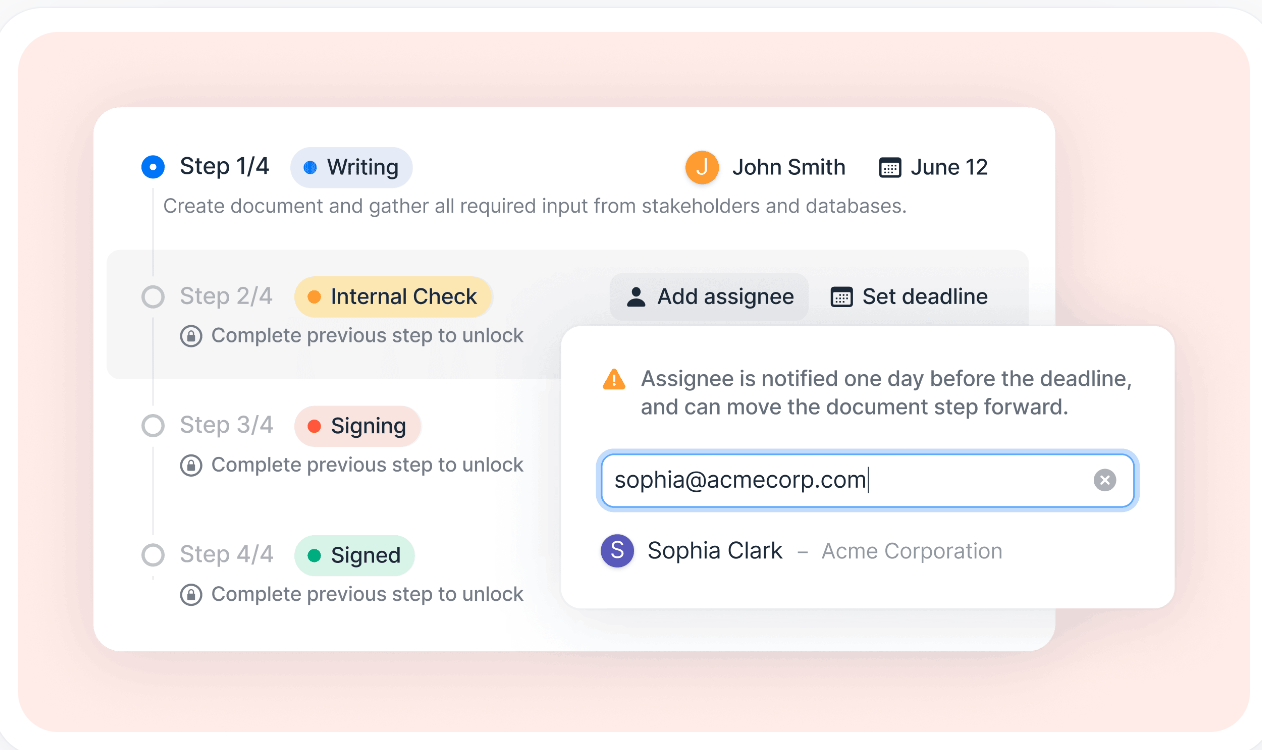
Je kan gebruikers toewijzen aan specifieke workflowstappen. Open hiervoor het workflowoverzicht van het document en klik naast de gewenste workflowstap op Gebruiker instellen. Selecteer daarna één of meerdere gebruikers uit de lijst. Toegewezen gebruikers ontvangen automatisch een melding wanneer zij aan een workflowstap worden toegevoegd, wanneer de deadline van de stap nadert en wanneer het document de stap verlaat.
Deadlines gebruiken in het Document
Met deadlines maak je duidelijk wanneer een workflowstap uiterlijk afgerond moet zijn. Wanneer je een deadline instelt, is deze zichtbaar voor alle gebruikers die toegang hebben tot het document.
Als er daarnaast ook gebruikers aan de stap zijn toegewezen, ontvangen zij automatisch een herinnering twee dagen voordat de deadline verloopt. Het gebruik van deadlines is optioneel.
Deadline instellen voor een individueel document
- Open het document.
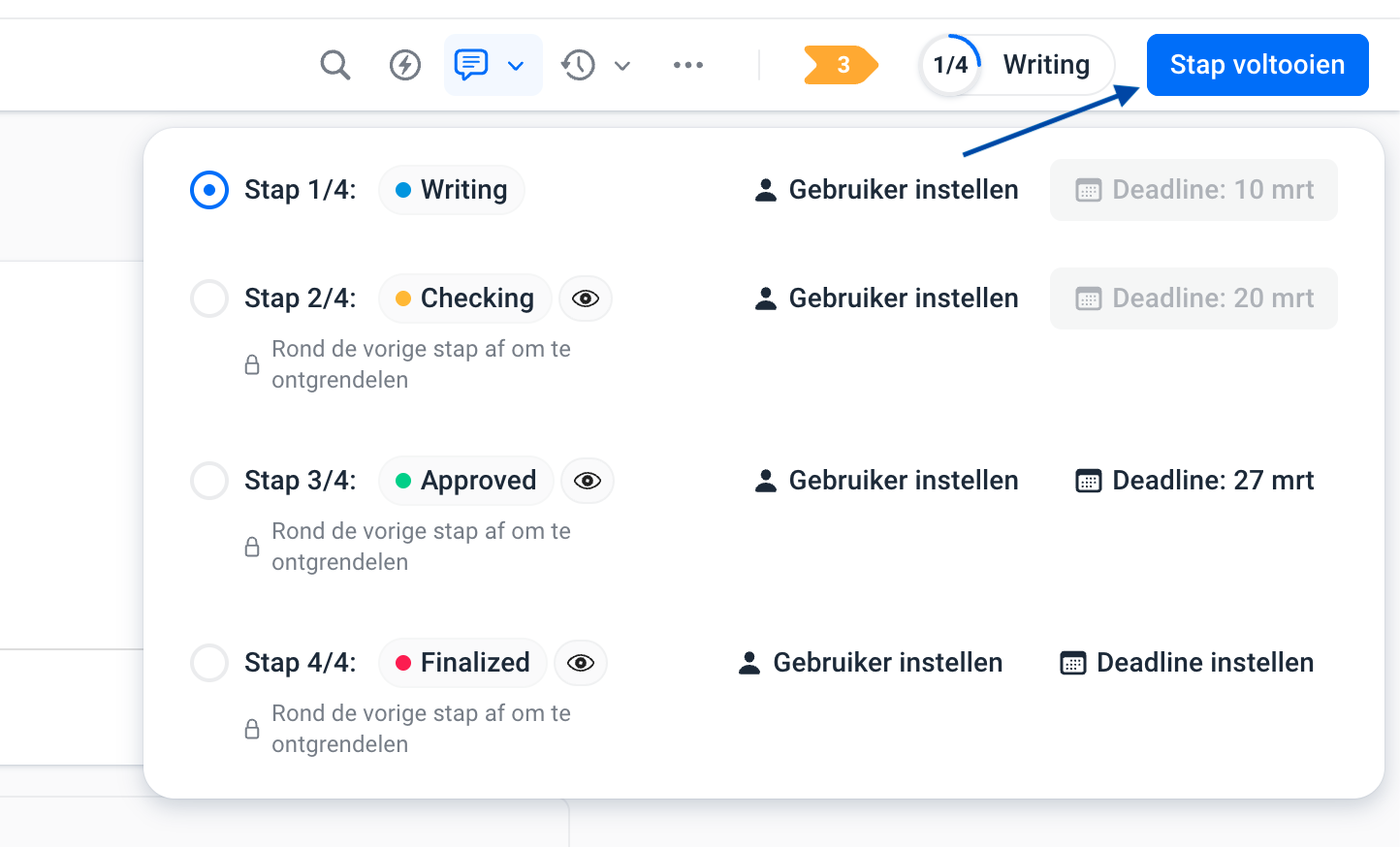
- Klik rechtsboven op de naam van de huidige workflowstap, links van de knop Stap voltooien.
- Er opent een overzicht met alle workflowstappen.
- Klik rechts naast de gewenste workflowstap op Deadline instellen of op de bestaande deadline.
- Selecteer een datum in de kalender.
De deadline is nu ingesteld voor deze workflowstap.
Workflowstappen voltooien in een Document
Om een workflowstap te voltooien en het document naar de volgende stap te verplaatsen, moet een gebruiker minimaal de rechten Volledige toegang of Kan bewerken hebben. Volg hiervoor deze stappen:
- Open het document.
- Klik rechtsboven naast de huidige workflowstap op de knop Stap voltooien.
- Het document wordt automatisch doorgestuurd naar de volgende workflowstap.
Een document kan pas naar de volgende workflowstap worden verplaatst wanneer alle verplichte onderdelen zijn ingevuld en goedgekeurd. Als er nog verplichte onderdelen zijn kan je dit zien door op de gele teller naast de workflow stap te klikken, en alle items in de lijst op te lossen zodat de indicator groen wordt
Was dit artikel nuttig?
Dat is fantastisch!
Hartelijk dank voor uw beoordeling
Sorry dat we u niet konden helpen
Hartelijk dank voor uw beoordeling
Feedback verzonden
We stellen uw moeite op prijs en zullen proberen het artikel te verbeteren