Met de Template Workflow houd je overzicht over de status van je templates. Je ziet in één oogopslag waar een template zich bevindt en wie nog iets moet doen. Dit helpt je om beter samen te werken, fouten te voorkomen en sneller tot een definitieve template te komen.
Deze handleiding gaat specifiek over workflows binnen templates. Wil je meer weten over het gebruiken van workflows binnen documenten? Lees dan het artikel over document workflows.
In deze handleiding
Workflow instellen (voor beheerders)
Wat gebeurt er in read-only stappen
Workflow instellen (voor beheerders)
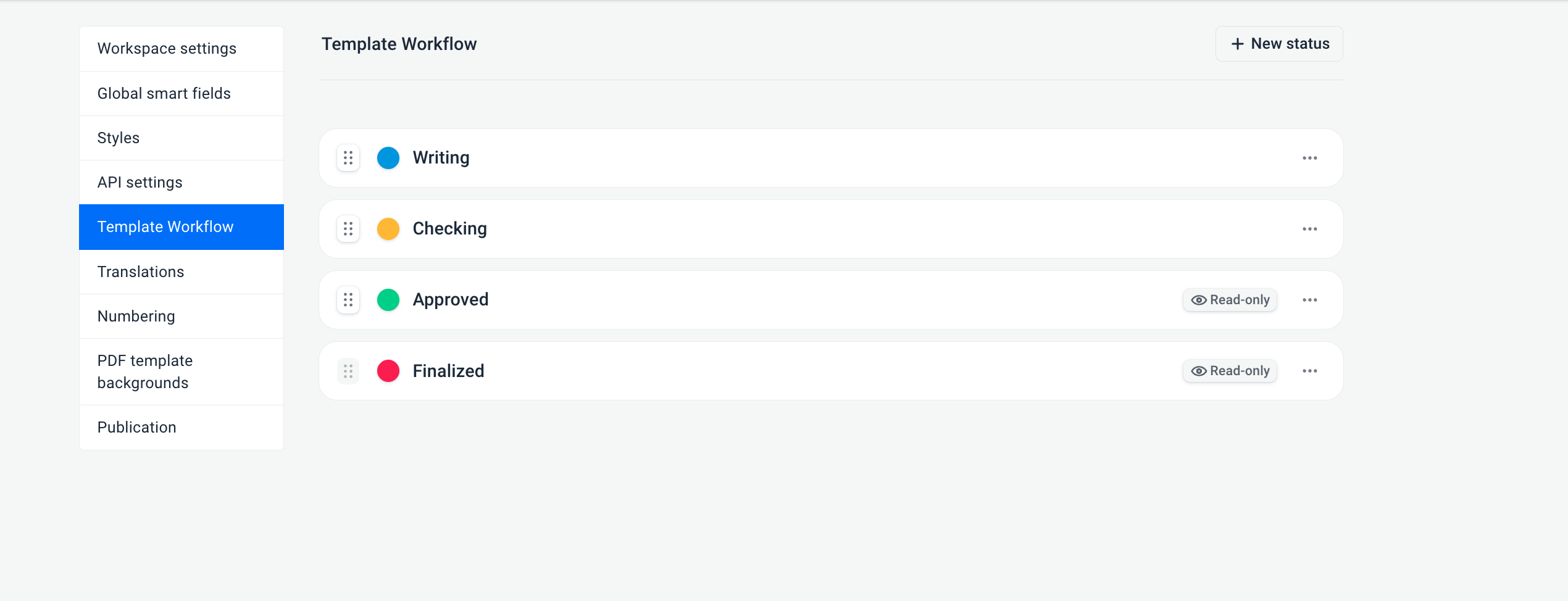
Workflow status aanpassen
Elke template doorloopt standaard dezelfde stappen. Deze workflow wordt automatisch toegepast op alle templates. De standaard stappen zijn:
- Writing – De template wordt gemaakt of aangepast
- Checking – De template wordt gecontroleerd
- Approved (read-only) – De template is goedgekeurd en niet meer te bewerken
- Finalized (read-only) – De template is definitief en vastgezet
Je hoeft deze workflow niet zelf toe te voegen, dit gebeurt automatisch.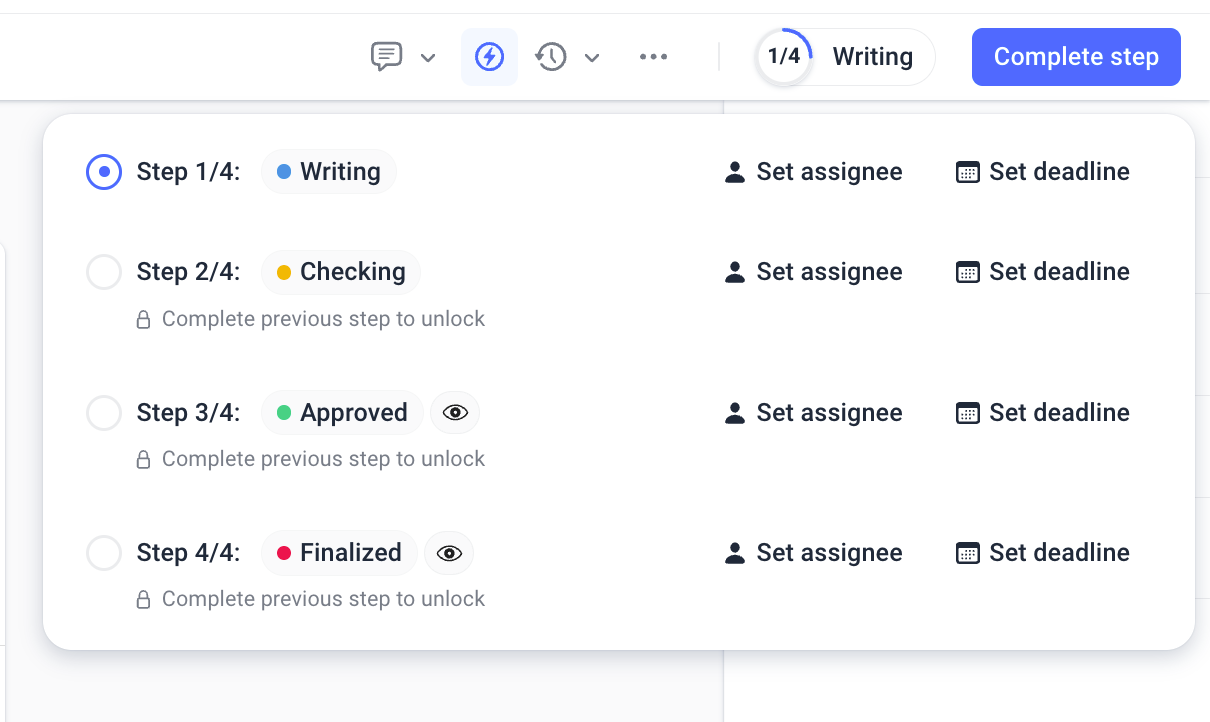
Als gebruiker kun je een template naar een volgende stap zetten, maar ook teruggaan naar een eerdere stap als er nog wijzigingen nodig zijn. Je gaat vooruit via Complete step, maar terugzetten doe je door direct op de gewenste workflow stap te klikken.
Staat een template bijvoorbeeld op Goedgekerud en wil je nog iets aanpassen? Zet de workflow dan terug naar Schrijven, voer je wijziging door en rond daarna de stap opnieuw af. Alleen gebruikers met schrijf rechten of hoger kunnen de workflow aanpassen. Wanneer je een workflow stap wijzigt, worden betrokken gebruikers automatisch geïnformeerd:
- Toegewezen gebruikers ontvangen een e-mail
- Eventuele opmerkingen die je toevoegt, worden meegestuurd in de e-mail
Wat gebeurt er in read-only stappen
In workflowstappen die zijn ingesteld als read-only, kun je geen wijzigingen meer maken in de template. Dit betekent dat de inhoud is vastgezet om te voorkomen dat goedgekeurde templates per ongeluk worden aangepast. Je kunt in deze fase niet meer:
- Blokken toevoegen, verwijderen of aanpassen
- Nummering wijzigen
- Vertalingen aanpassen
- Bijlagen wijzigen
- Voorpagina aanpassen
- Workflow van documenten aanpassen
- Template-instellingen wijzigen (behalve titel en map)
- Smart fields aanpassen of verwijderen
- Secties wijzigen
Toevoegen aan Kalender
Wanneer er een deadline is ingesteld in een workflowstap, verschijnt onderaan de optie om deze toe te voegen aan je kalender. Hiermee kun je de deadline eenvoudig opslaan, zodat je deze niet over het hoofd ziet. Volg deze stappen:
- Klik op Toevoegen aan kalender
- Er wordt automatisch een bestand gedownload
- Open dit bestand om de deadline aan je kalender toe te voegen
Zo heb je belangrijke deadlines altijd direct in je eigen agenda staan.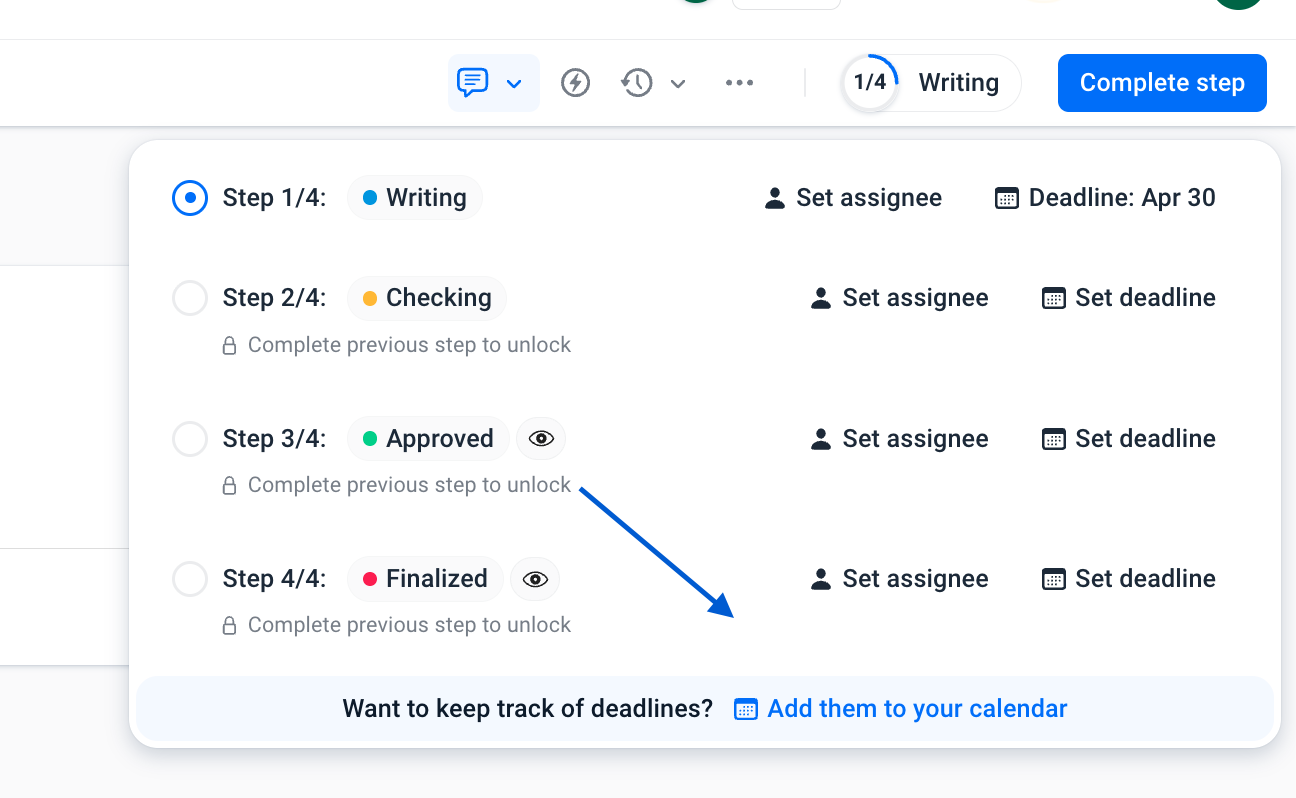
Was dit artikel nuttig?
Dat is fantastisch!
Hartelijk dank voor uw beoordeling
Sorry dat we u niet konden helpen
Hartelijk dank voor uw beoordeling
Feedback verzonden
We stellen uw moeite op prijs en zullen proberen het artikel te verbeteren