Deze handleiding beschrijft hoe je de publicatiepagina correct instelt. Nadat de publicatie succesvol is opgezet, kun je met onderstaande stappen de pagina verder configureren, zoals het aanpassen van de huisstijl en instellingen.
Toegang tot de publicatiepagina
De publicatiepagina is bereikbaar via:
- De URL die per e-mail is verstuurd.
- Het wereldbol icoon rechtsboven in de navigatiebalk
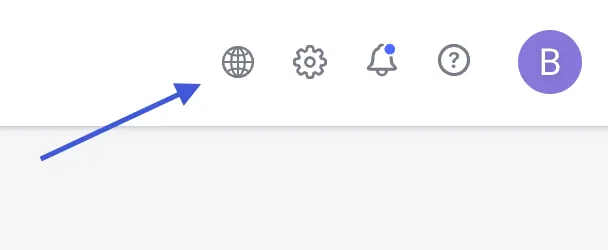
Bij het openen van de pagina zijn er nog geen documenten zichtbaar voor de onderwijsinstelling. Hier zullen later de gepubliceerde documenten verschijnen. Op de publicatiepagina kun je documenten filteren op:
- Faculteit
- Schooljaar
- Niveau
- Opleiding
- Taal
Instellingen aanpassen
De instellingen van de publicatiepagina kunnen worden aangepast via Instellingen > Publicatie. Alleen eigenaren kunnen deze instellingen wijzigen. De volgende instellingen zijn beschikbaar:
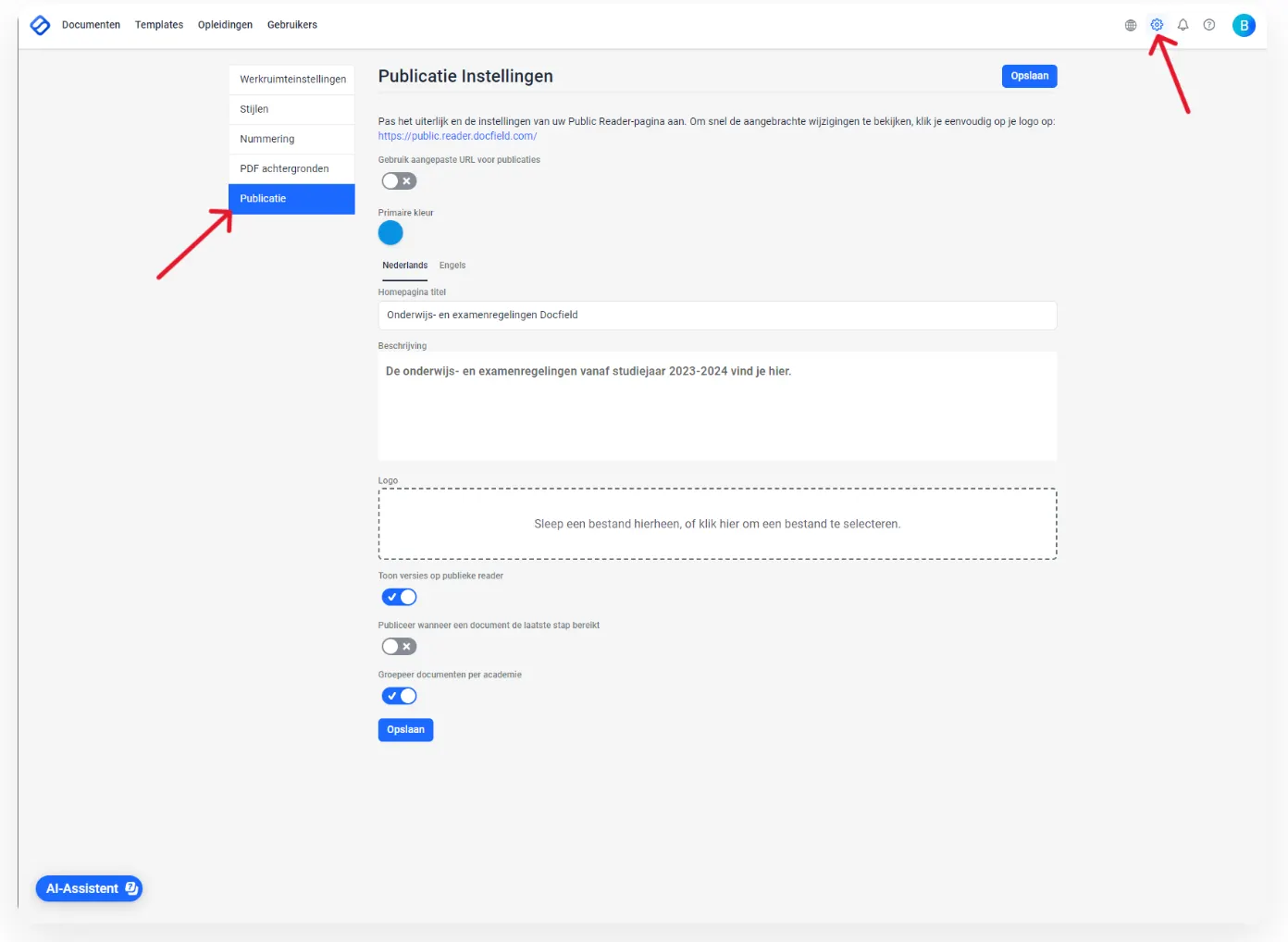
Basisinstellingen
- URL - Deze hoef je niet aan te passen. Deze is al door ons correct ingesteld.
- Kleur - Dit is de tekstkleur van de document titel op de publicatiepagina. Je kunt deze kleur aanpassen zodat deze past bij jullie huisstijl.
- Homepagina titel en beschrijving - De titel wordt bovenaan de publicatiepagina getoond en je kunt zelf een beschrijving toevoegen die zichtbaar is op de homepagina.
Extra opties
- Toon versies op publieke reader - Als deze optie is ingeschakeld, blijven eerdere versies van een document zichtbaar wanneer er een nieuwe versie wordt gepubliceerd.
- Publiceer automatisch bij laatste stap - Staat deze optie aan: documenten worden automatisch gepubliceerd zodra ze de laatste stap van het proces bereiken. Staat deze optie uit: documenten moeten na de laatste stap handmatig worden gepubliceerd via de knop Publiceren. Dit kan worden uitgevoerd door gebruikers met volledige toegang of bewerkingsrechten tot het document.
- Groepeer documenten per academie - Met deze optie worden documenten op de publicatiepagina gegroepeerd per academie.
Documenten publiceren
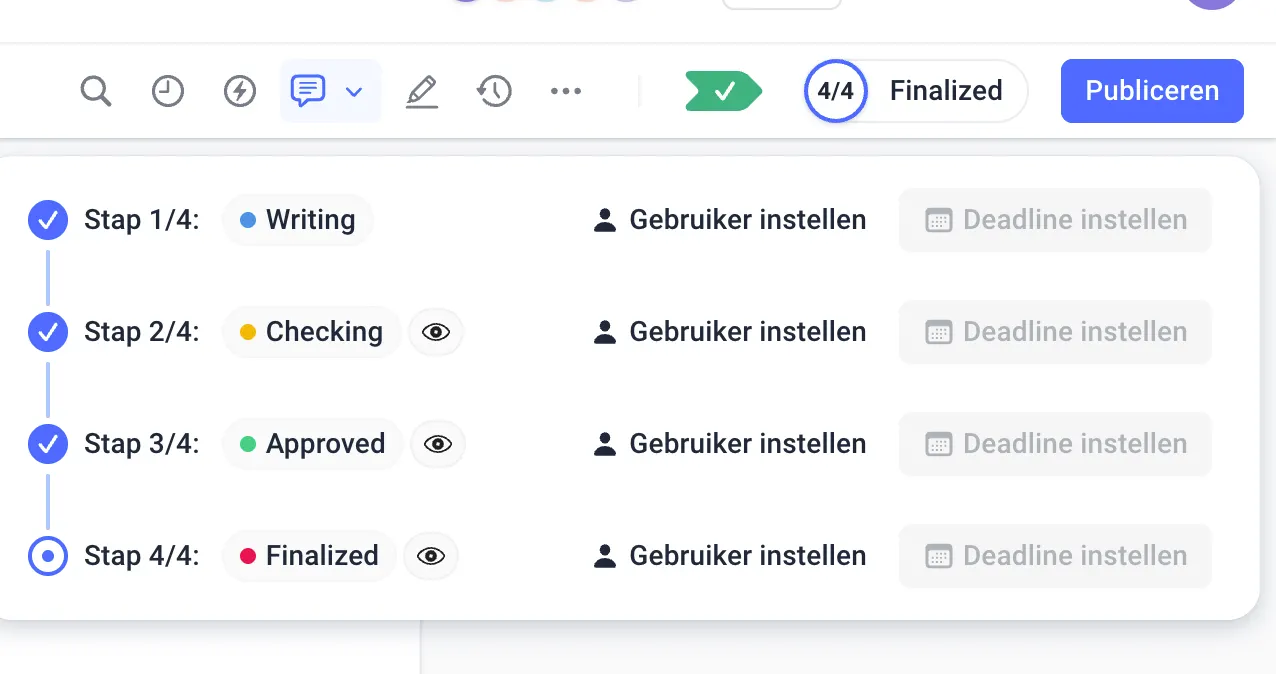
Wanneer een document is afgerond, kan het worden gepubliceerd door na de laatste workflowstap in het document op de knop Publiceren te klikken (mits deze optie is ingeschakeld in de instellingen). Het is mogelijk om slechts één document tegelijk te publiceren.
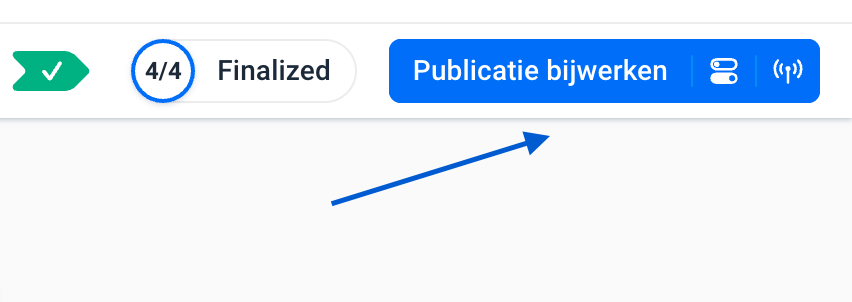
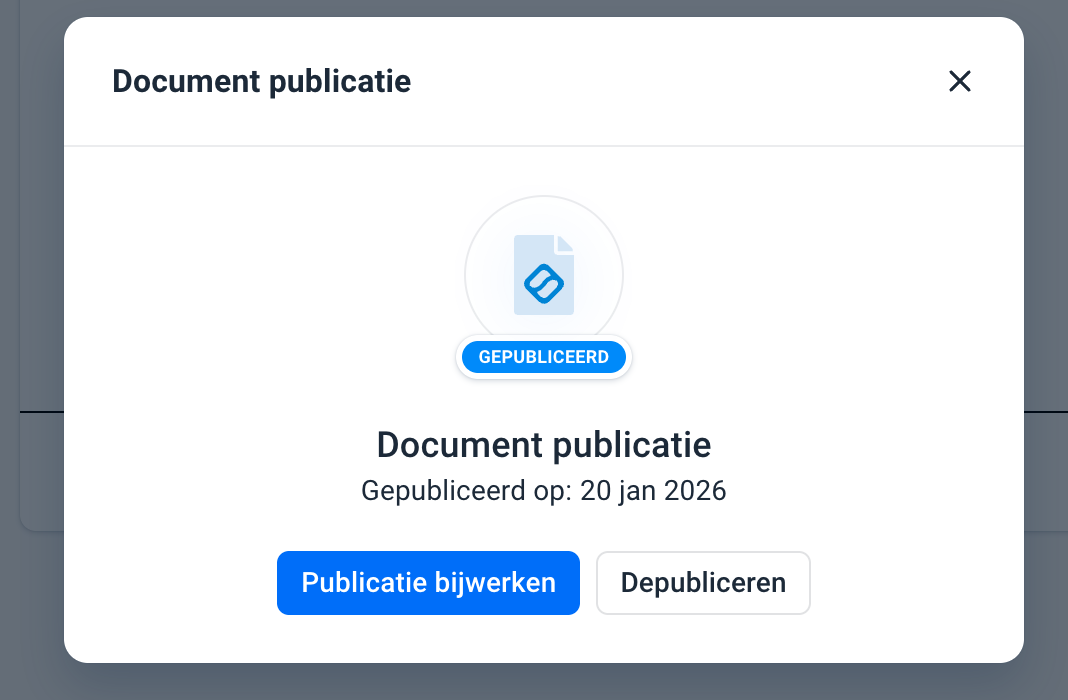
Wil je na publicatie nog wijzigingen aanbrengen, dan kun je het document aanpassen. Na het opslaan verschijnt de knop Publicatie bijwerken. Door hierop te klikken wordt de gepubliceerde versie automatisch bijgewerkt.
Wil je een gepubliceerd document verwijderen uit de publicatielijst, dan kun je in het document naast de workflowstap klikken op Beheer publicatie en vervolgens op Depubliceren.
Was dit artikel nuttig?
Dat is fantastisch!
Hartelijk dank voor uw beoordeling
Sorry dat we u niet konden helpen
Hartelijk dank voor uw beoordeling
Feedback verzonden
We stellen uw moeite op prijs en zullen proberen het artikel te verbeteren