Deze handleiding legt uit wat Globale blokken zijn, wanneer je ze gebruikt en hoe je ze beheert in Docfield. De handleiding is bedoeld voor template beheerders, en workspace owners.
In deze handleiding
Textblokken omzetten naar een Globaal blok
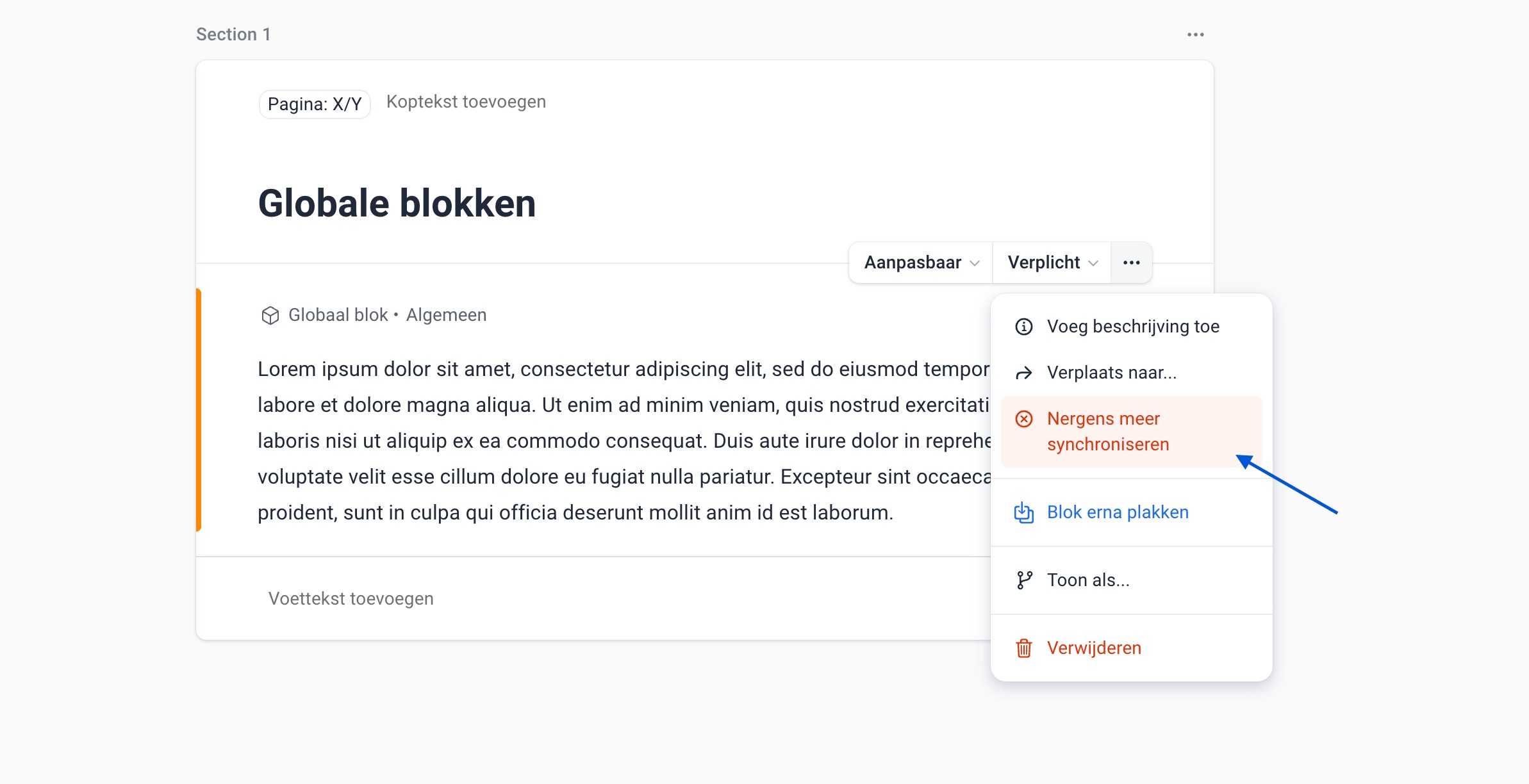
Een Globaal blok terugzetten naar een tekstblok
Globale blokken invoegen in een template
Smartfields in Globale blokken
Wat zijn Globale blokken?
Globale blokken zijn herbruikbare contentblokken die je één keer aanmaakt en vervolgens in meerdere templates kunt gebruiken. De inhoud van een Globaal blok wordt gesynchroniseerd: een wijziging wordt automatisch doorgevoerd in alle templates (en documenten) waar dit blok wordt gebruikt.
Gebruik Globale blokken wanneer:
Inhoud op meerdere plekken exact hetzelfde moet blijven
Wijzigingen centraal beheerd moeten worden
Je onderhoud wilt verminderen en fouten wilt voorkomen
Voorbeelden van gebruik:
- Facultaire informatie (zoals naam decaan of faculteit)
- Standaard definities of clausules
- Wettelijke teksten die overal identiek moeten zijn
Textblok omzetten naar een Globaal blok
Een Globaal blok kun je op twee manieren toevoegen:
Door eerst een nieuw Globaal blok aan te maken, of
Door bestaande content om te zetten naar een Globaal blok.
Met Globale blokken kun je content eenvoudig hergebruiken in meerdere templates.
Stappenplan
- Open een template met een vast of aanpasbaar tekstblok, of maak een nieuw template aan.
- Klik rechts van het blok op de drie puntjes (⋮).
- Selecteer ‘Omzetten in Globaal blok’.
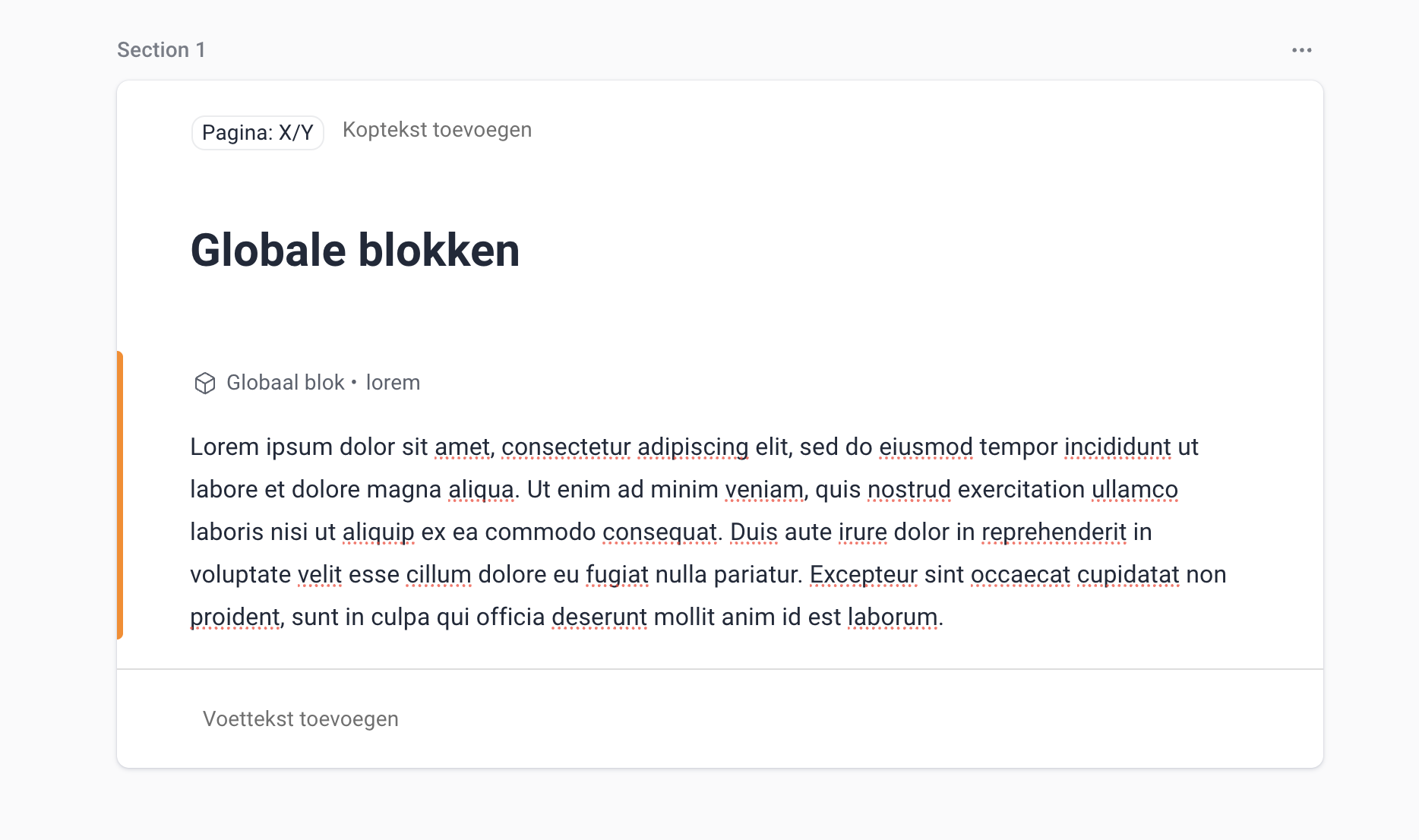
- Het kader van het blok wordt oranje; dit geeft aan dat het nu een Globaal blok is.
- Geef het Globale blok boven het blok een duidelijke titel, zodat het gemakkelijk te herkennen is in andere templates.
- Voeg het Globale blok toe aan andere templates waar nodig.
Globale blokken invoegen in een template
Stappenplan:
Open een template.
Klik op het + icoon om een nieuwe blok toe te voegen.
Kies ‘Globaal blok’
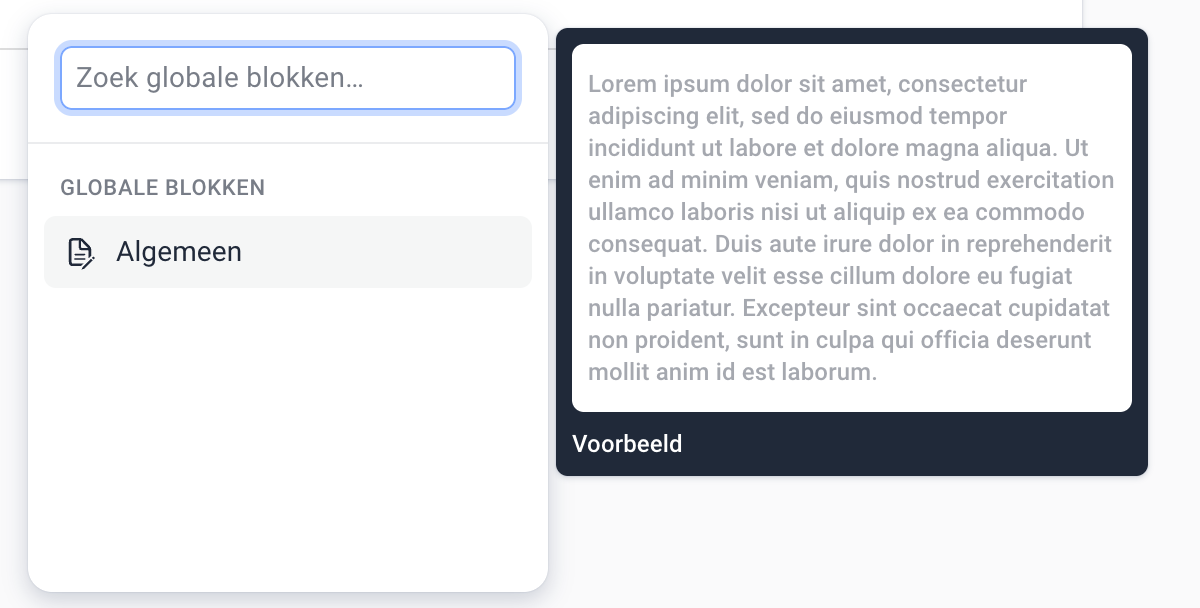
Zoek op naam
Bekijk een preview van de inhoud, door eroverheen te hoveren
Voeg het blok toe aan je template
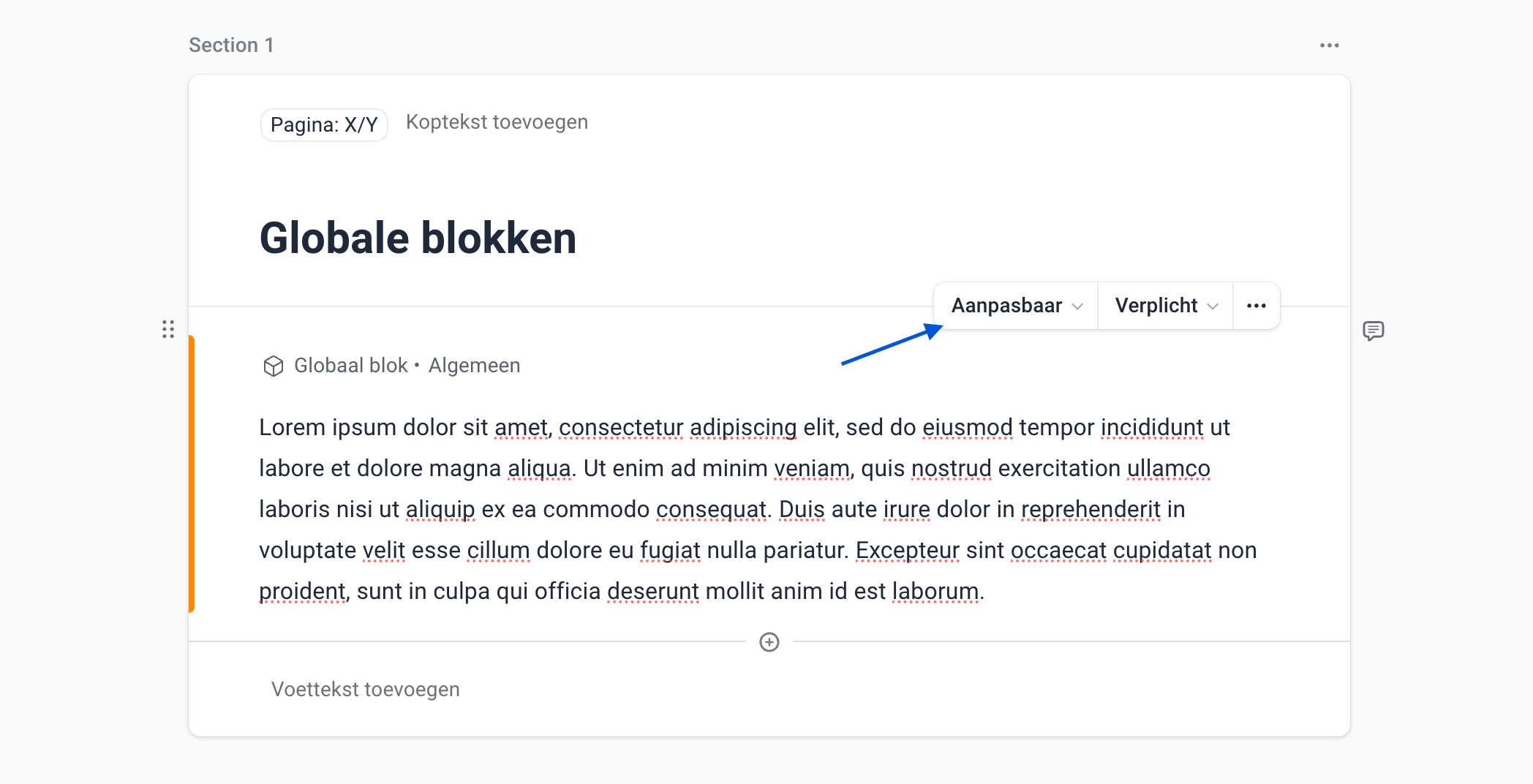
Je herkent een Globaal blok aan de oranje rand aan de zijkant. Wil je weten of het blok aanpasbaar of vast is, dan kun je met je muis over het blok bewegen. Boven het tekstblok wordt dan aangegeven of het aanpasbaar of verplicht is.
Globale blokken bijwerken
Een Globaal blok verwijderen
Je kunt een Globaal blok verwijderen uit een specifieke template. Klik hiervoor op de drie puntjes bij het blok en kies ‘Verwijderen’. Het Globale blok wordt dan alleen uit die ene template verwijderd.
Wanneer je het Globale blok uit de laatste template verwijdert, wordt het blok automatisch ook uit de lijst met Globale blokken verwijderd.
Smartfields in Globale blokken
In globale blokken kun je uitsluitend Global Smartfields gebruiken. Meer informatie hierover vind je in de documentatie over Globale blokken. Wil je een bestaand Global Smartfield toevoegen, dan werkt dit hetzelfde als bij normale Smartfields. Klik in de tekst op het Smartfield icoon en kies vervolgens uit de beschikbare Global Smartfields of automatische Smartfields.
Wil je een nieuw Smartfield toevoegen, dan kan dit via de instellingen (alleen voor eigenaren) of door een Smartfield aan te maken via de Smartfield tab en dit daarna Globaal te maken.
Rollen en rechten
| Rollen | Rechten |
Eigenaar | Kan Globale blokken aanmaken, bewerken, hernoemen en verwijderen Kan alle Globale blokken beheren |
Lid | Kan Globale blokken zoeken en invoegen in templates Kan instanties van Globale blokken verwijderen uit een template Kan de inhoud niet aanpassen |
Gast | Kan Globale blokken alleen lezen wanneer ze toegang hebben tot een template of document waarin het blok wordt gebruikt |
Veelgestelde vragen
Worden comments gedeeld tussen templates?
Nee. Comments zijn altijd lokaal per template of document.
Wat gebeurt er met nummering?
Nummering is per template en wordt niet gesynchroniseerd.
Kan ik een Globaal blok aanpassen zonder andere templates te beïnvloeden?
Nee. Daarvoor moet je het blok loskoppelen (indien beschikbaar) of een lokaal blok gebruiken.
Was dit artikel nuttig?
Dat is fantastisch!
Hartelijk dank voor uw beoordeling
Sorry dat we u niet konden helpen
Hartelijk dank voor uw beoordeling
Feedback verzonden
We stellen uw moeite op prijs en zullen proberen het artikel te verbeteren