Met de versiegeschiedenis kun je eerdere versies van een template of document bekijken en, indien nodig, de inhoud herstellen. Zo kun je eenvoudig wijzigingen terugdraaien wanneer er per ongeluk iets is aangepast of wanneer je wilt terugkeren naar een eerdere versie.
In deze handleiding
Wat wordt wel en niet hersteld?
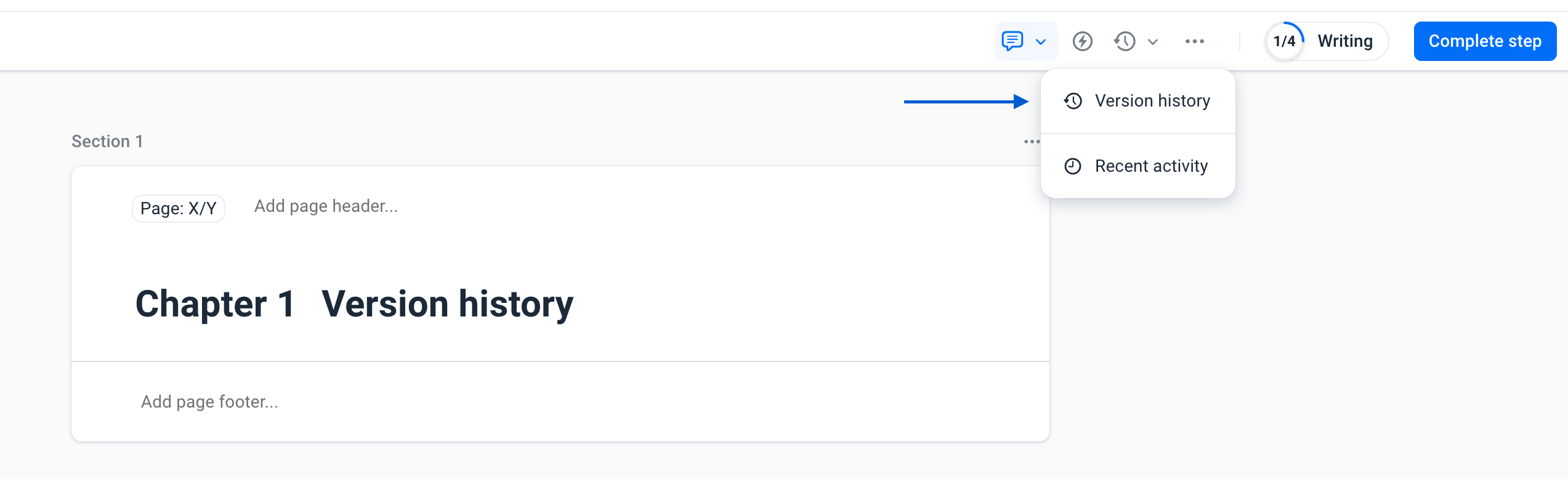
Versiegeschiedenis openen
Je kunt de versiegeschiedenis openen vanuit zowel een template als een document. Open het gewenste template of document en kies Versiegeschiedenis. Hier zie je een overzicht van alle opgeslagen versies. Van iedere versie wordt weergegeven:
- wie de wijziging heeft uitgevoerd (in Documenten);
- wanneer de wijziging is opgeslagen;
- wat de inhoud is van de versie;
Wijzigingen vergelijken
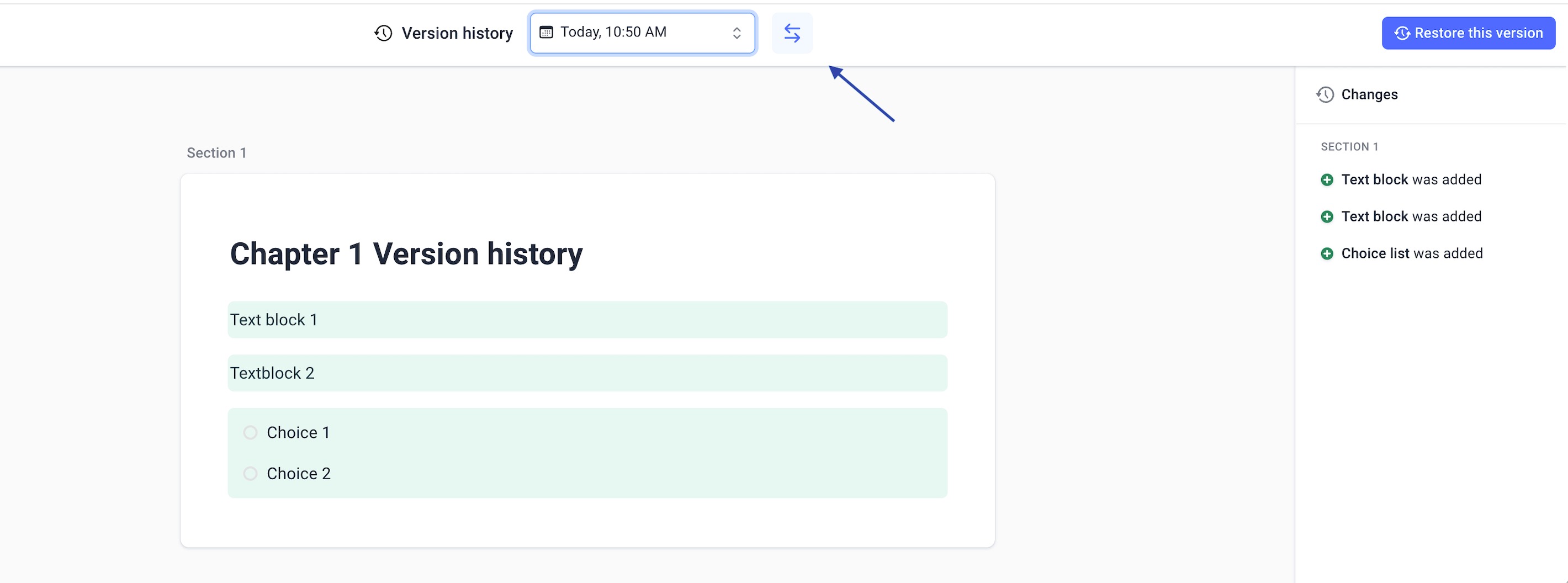
Wanneer je een eerdere versie selecteert, kun je bekijken welke wijzigingen sinds die versie zijn gemaakt. Afhankelijk van de wijziging zie je bijvoorbeeld:
- aangepaste tekst;
- toegevoegde of verwijderde blokken;
- gewijzigde secties;
- aangepaste logica of instellingen binnen blokken.
Zo kun je eenvoudig controleren wat er precies is gewijzigd sinds een bepaalde datum.
Een eerdere versie herstellen
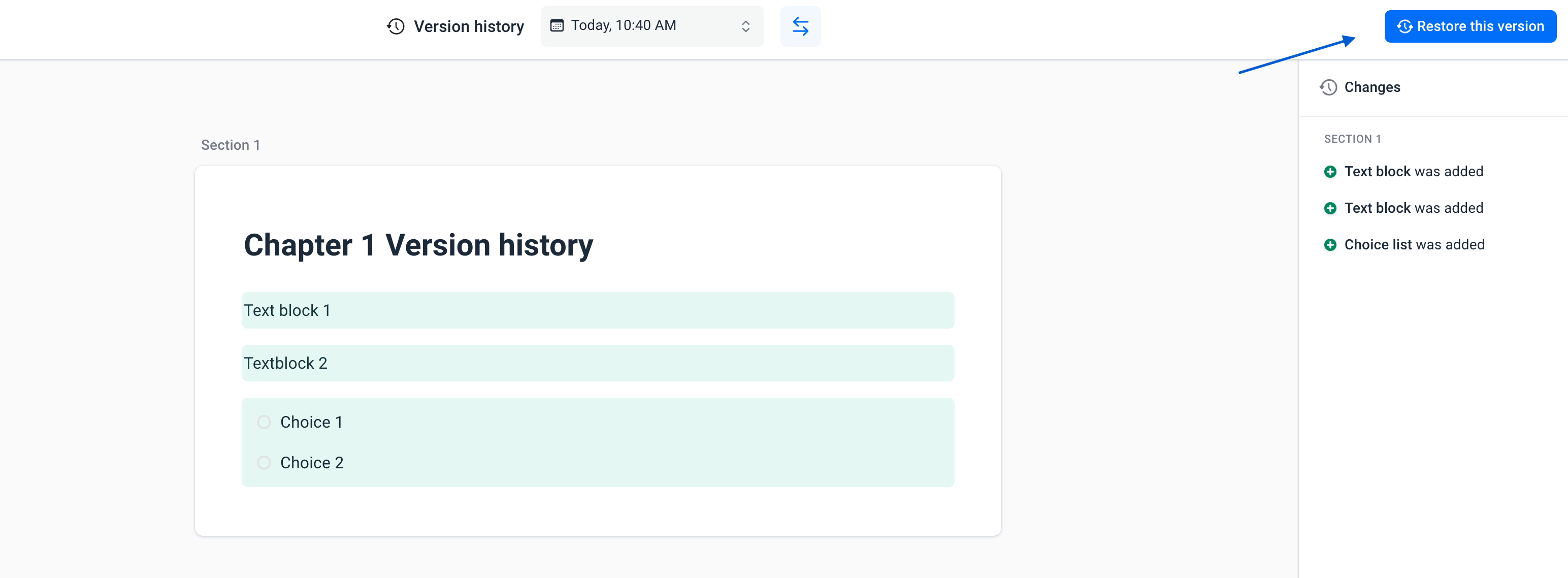
Wil je terug naar een eerdere versie van een template of document? Dan kun je deze herstellen.
- Open de versiegeschiedenis.
- Selecteer de gewenste versie.
- Klik op Versie herstellen.
- Bevestig de actie.
Na het herstellen wordt geen oude versie verwijderd. In plaats daarvan maakt Docfield een nieuwe versie aan die dezelfde inhoud bevat als de gekozen historische versie. Hierdoor kun je een herstelactie later ook weer ongedaan maken.
Let op
Het herstellen van een versie overschrijft de gehele huidige inhoud van het template of document met de inhoud van de gekozen versie.
Geschiedenis van een blok bekijken in een template
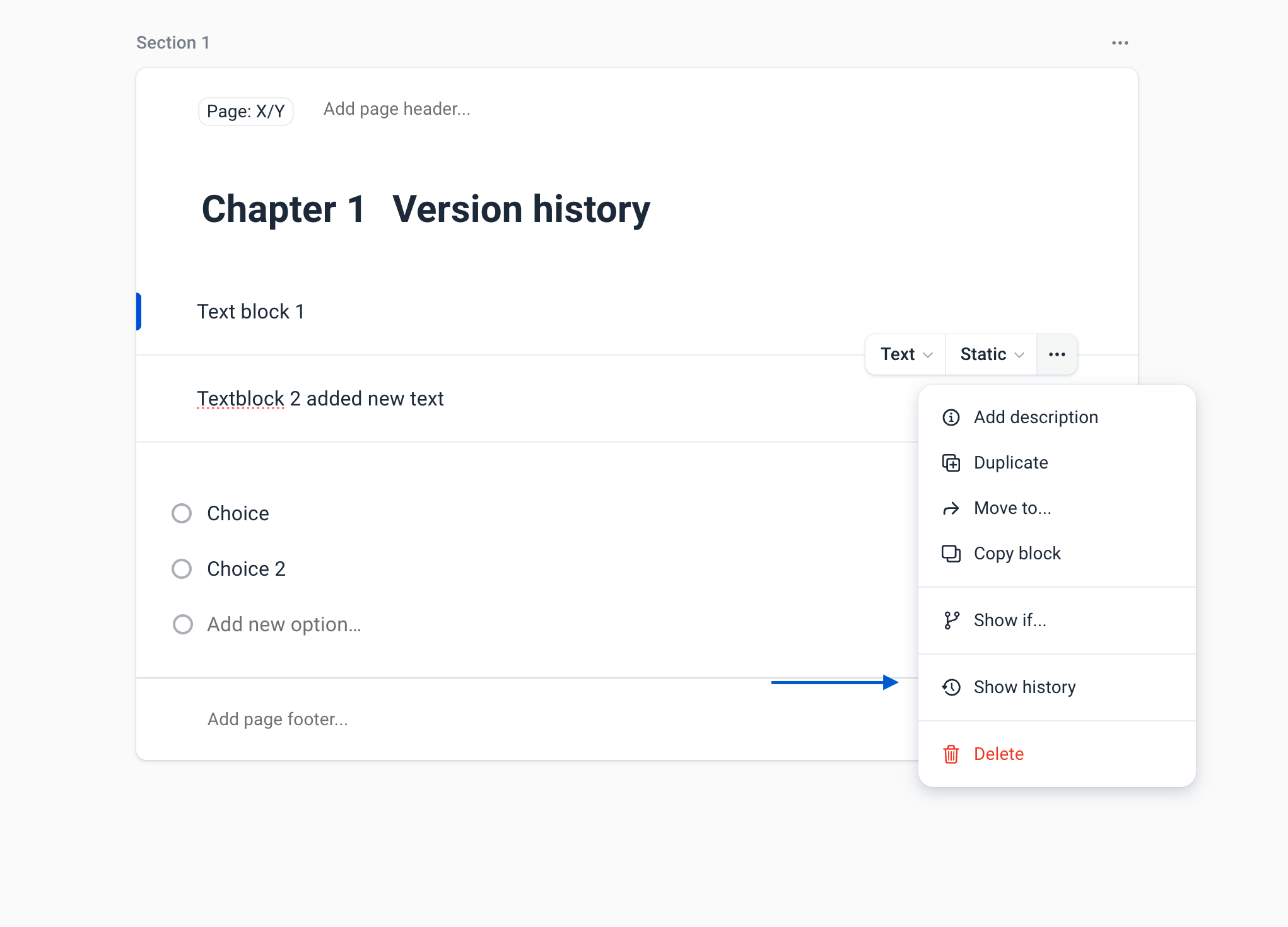
Je kunt ook de geschiedenis van een afzonderlijk blok bekijken. Dit is handig wanneer je wilt zien welke wijzigingen er aan een specifiek blok zijn gedaan. Ga naar het gewenste blok, klik rechtsboven op de drie puntjes en kies Toon geschiedenis. Vervolgens zie je alle eerdere versies van dat blok, inclusief wanneer de wijziging is gemaakt en door wie.
Blok herstellen in een document
In een document kun je de geschiedenis bekijken van bewerkbare blokken. Heb je een blok gewijzigd en wil je terug naar de oorspronkelijke inhoud uit het template? Dan kun je dat blok eenvoudig herstellen. Ga naar het gewenste blok en klik op Laatst gewijzigd. In de geschiedenis kies je vervolgens Blok herstellen. Alleen de inhoud van dat blok wordt teruggezet naar de geselecteerde versie; de rest van het document blijft ongewijzigd.
Wat wordt wel en niet hersteld
Bij het herstellen worden onder andere de volgende onderdelen teruggezet:
| Wordt hersteld | Wordt niet hersteld |
|---|---|
| Tekstblokken | Opmerkingen en suggesties |
| Secties | Goedkeuringen |
| Keuzelijsten | Workflowstatus |
| Voorwaardelijke logica | Document- en template-instellingen |
| Afbeeldingen | Deelinstellingen |
| Smartfields | Bijlages |
| Positie van blokken en secties | Globale blokken en globale smart fields |
Sommige onderdelen, zoals globale blokken en globale smart fields, blijven altijd de meest recente versie gebruiken en worden daarom niet hersteld.
Was dit artikel nuttig?
Dat is fantastisch!
Hartelijk dank voor uw beoordeling
Sorry dat we u niet konden helpen
Hartelijk dank voor uw beoordeling
Feedback verzonden
We stellen uw moeite op prijs en zullen proberen het artikel te verbeteren