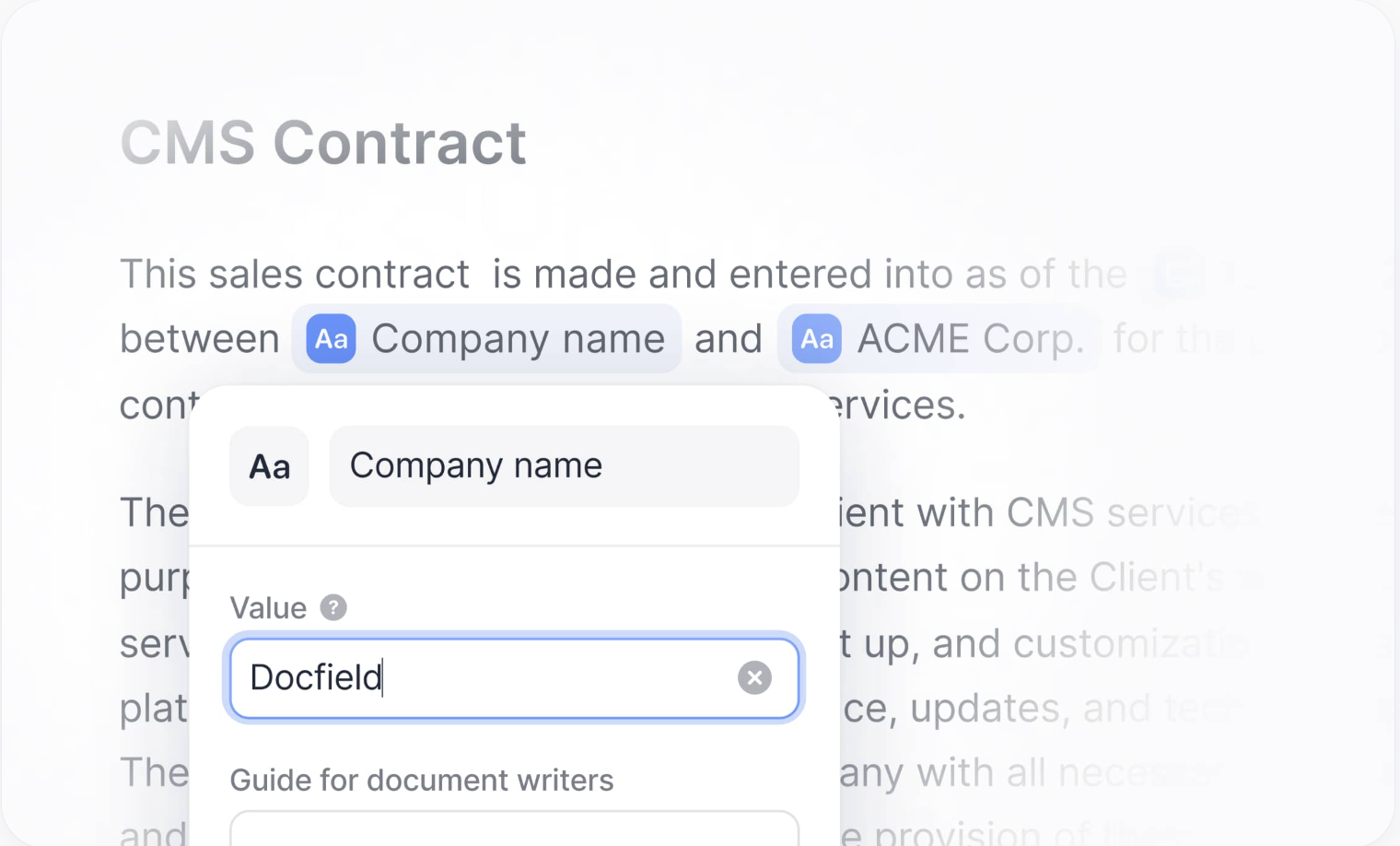
Smartfields maken het mogelijk om documenten eenvoudig en gecontroleerd aan te passen. Ze zorgen ervoor dat schrijvers alleen vooraf bepaalde woorden of termen kunnen wijzigen. Zodra een waarde wordt ingevuld, wordt deze automatisch op alle juiste plekken in het document doorgevoerd. Dit voorkomt fouten en zorgt voor consistente teksten. Smartfields worden vooral gebruikt voor korte teksten, zoals namen, e-mailadressen of plaatsnamen. Je kunt ze toepassen in vaste teksten, aanpasbare teksten en keuzeopties. Zo hoef je informatie, zoals een bedrijfsnaam in een contract, maar één keer in te vullen en wordt deze automatisch overal bijgewerkt waar het smartfield wordt gebruikt.
In deze handleiding
Gebruik en verwijderen van Smartfields
Smartfields gebruiken in conditionele logica
- Standaard Smartfields
Standaard smartfields kun je zelf aanmaken. Je gebruikt ze voor gegevens die in elk document een waarde hebben of vaak terugkomen, zoals een naam, datum of referentie.
- Globale Smartfields
Globale smartfields kunnen alleen worden aangemaakt door eigenaren. Ze werken hetzelfde als standaard smartfields, maar zijn beschikbaar in alle templates binnen de omgeving. Dit is handig wanneer je dezelfde velden in meerdere templates wilt gebruiken, zonder ze telkens opnieuw aan te maken. Lees hier meer over globale smartfields.
- Automatische Smartfields
Automatische smartfields worden automatisch ingevuld met informatie die al bekend is. Denk hierbij aan de documenttitel, aanmaakdatum of auteur.
- Automatische Smartfields voor opleidingen
Deze smartfields worden automatisch ingevuld met opleidingsgerelateerde informatie die al bekend is. Lees hier meer over Automatische Smartfields voor opleidingen.
Een Smartfield aanmaken
Je kunt een smartfields op drie manieren aanmaken, afhankelijk van je werkwijze.
1. Smartfields vooraf aanmaken
Maak eerst een smartfield aan in het smartfield tabblad. Dit smartfield wordt nog niet direct gebruikt in het template. Je kunt het later toevoegen door in een tekstblok op het smartfield icoon te klikken en het smartfield te selecteren uit de lijst.
2. Smartfield toevoegen via een tekstblok
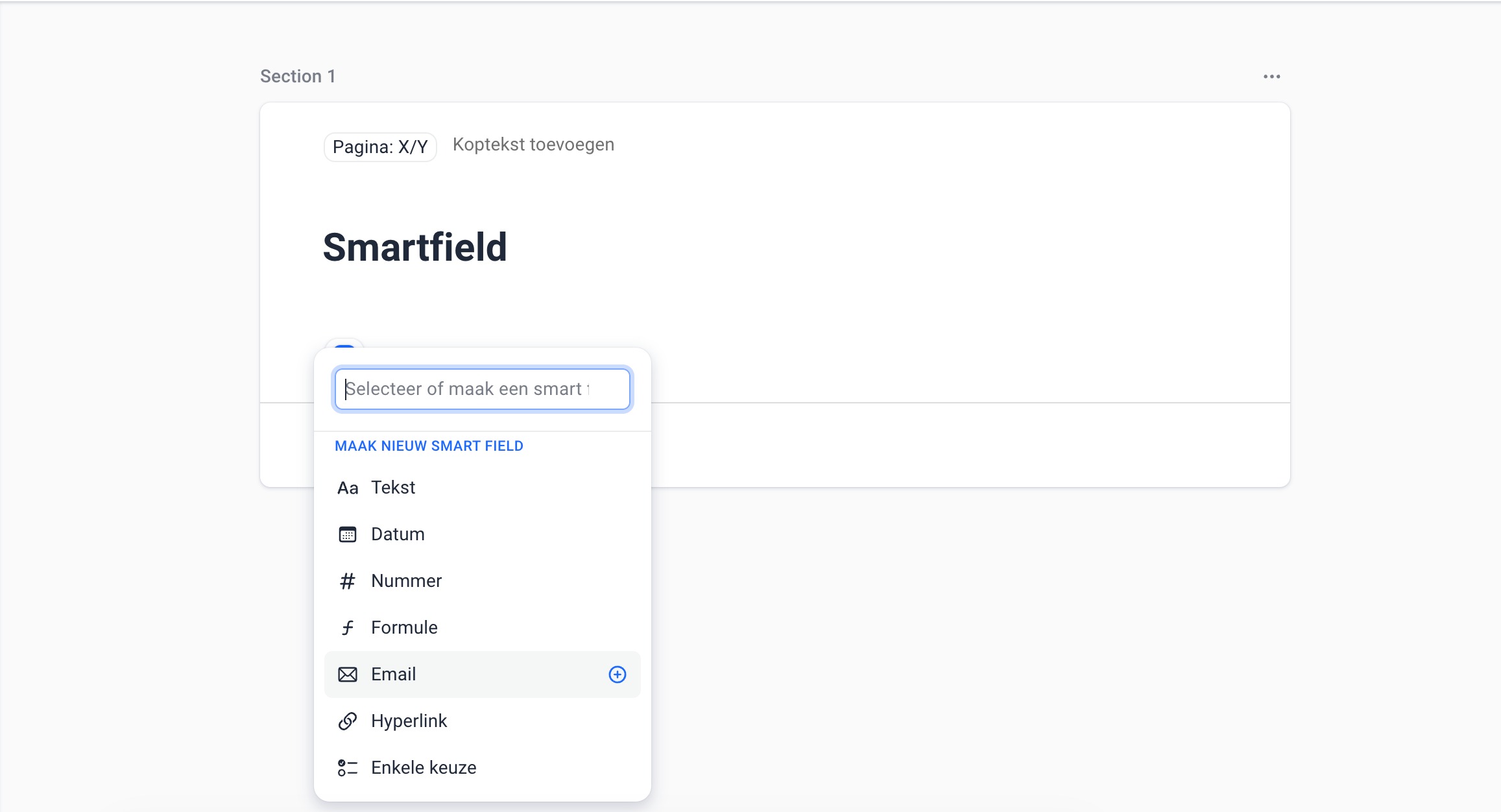
Klik in een tekstblok en kies in de bovenste menubalk het bliksemicoon. Selecteer daarna het gewenste type smartfield (standaard, globaal of automatisch).
3. Smartfield maken vanuit geselecteerde tekst
Selecteer een woord of tekst en klik op het bliksemicoon. De selectie wordt automatisch omgezet in een standaard smartfield.
Type Smartfields
Bij het aanmaken van een standaard of globaal smartfield kies je het type informatie dat mag worden ingevuld. Dit zorgt voor consistente invoer in het document. De naam van het smartfield is altijd tekst, maar de waarde moet voldoen aan het gekozen type.
De volgende types smartfields zijn beschikbaar:
- Tekst – Voor gewone tekst of een combinatie van letters en cijfers.
- Datum – Voor datums in het formaat DD-MM-JJJJ.
- Nummer – Voor numerieke waarden, zoals 4.1. Letters zijn niet toegestaan.
- Formule – Gebruik dit type om berekeningen te maken met nummer smartfields.
- E-mail – Voor e-mailadressen.
- Hyperlink – Voor websites of URL’s.
- Enkele keuze – Om één optie te selecteren uit een vooraf ingestelde keuzelijst.
Smartfieldnaam wijzigen
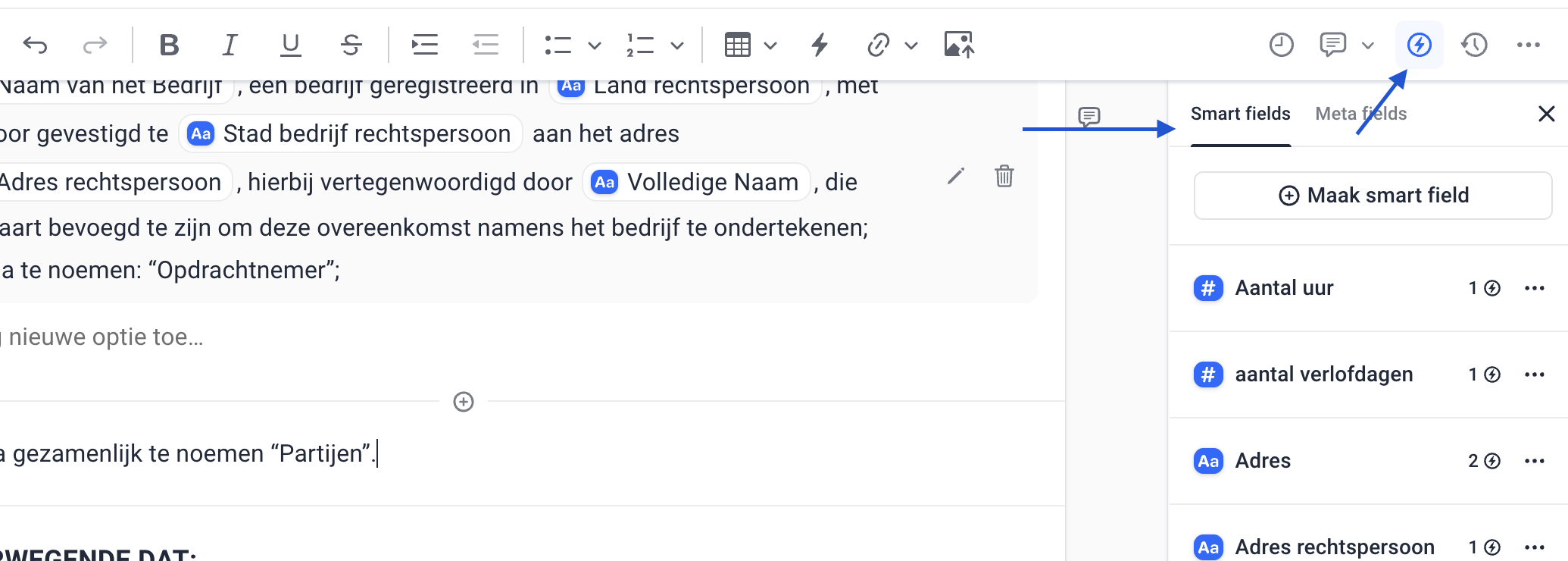
Alle smartfields die je hebt aangemaakt, vind je in het smartfield tabblad. Klik rechtsboven op het smartfield icoon om het overzicht te openen. Je kunt de naam van een smartfield aanpassen via een tekstblok of via het smartfield tabblad. De wijziging wordt automatisch doorgevoerd op alle plekken waar dit smartfield in het template wordt gebruikt.
Gebruik en verwijderen van Smartfields
In het overzicht zie je per smartfield of het wordt gebruikt:
- Staat er een getal naast een smartfield, dan wordt dit veld gebruikt in het template. Het getal geeft aan hoe vaak het smartfield voorkomt. Een smartfield dat in gebruik is, kan niet worden verwijderd.
- Staat er geen getal, dan wordt het smartfield niet gebruikt en kan het worden verwijderd.
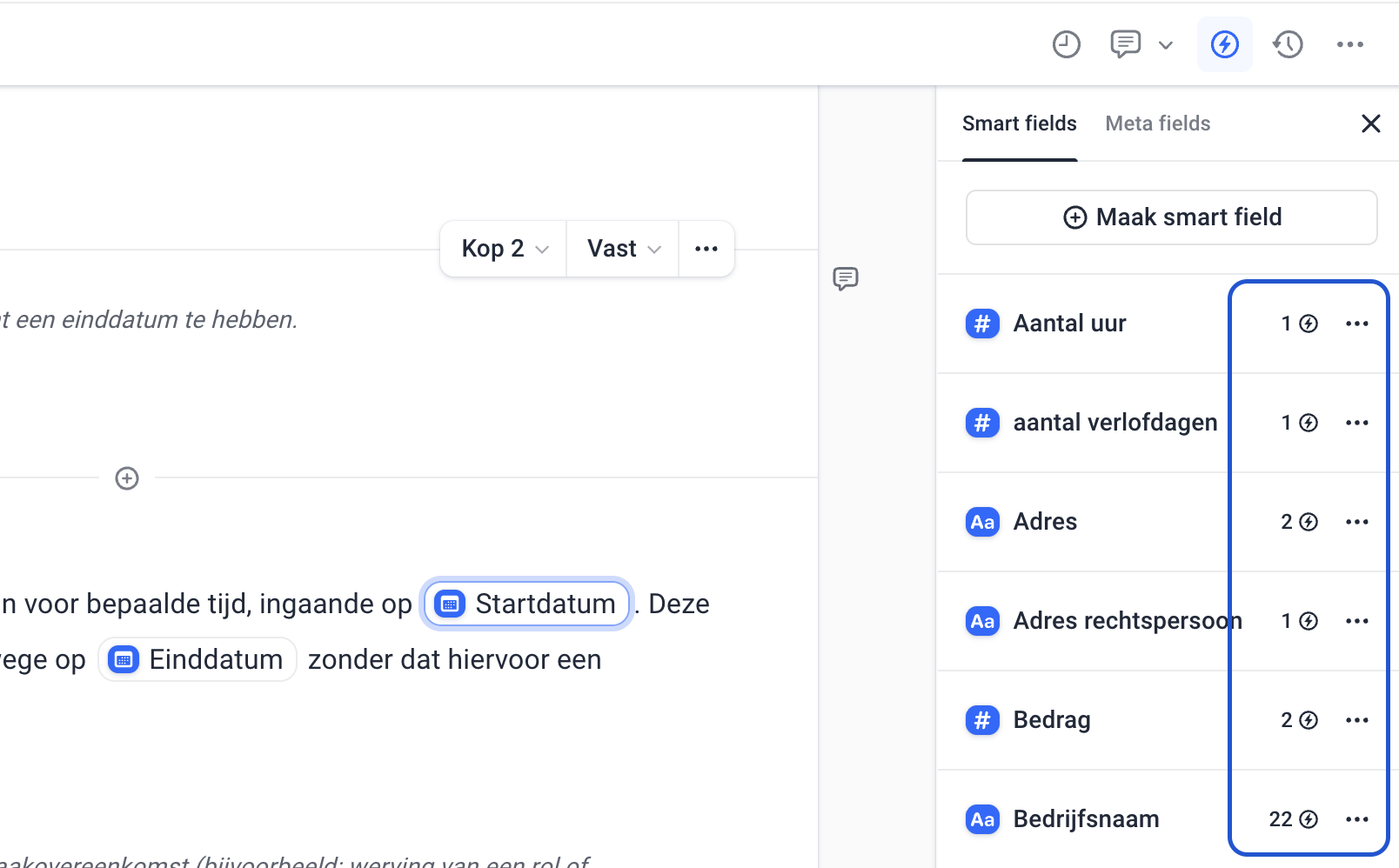
Wil je een smartfield volledig verwijderen, klik dan in het overzicht op de drie puntjes (… ) naast het veld en kies Smartfield verwijderen.
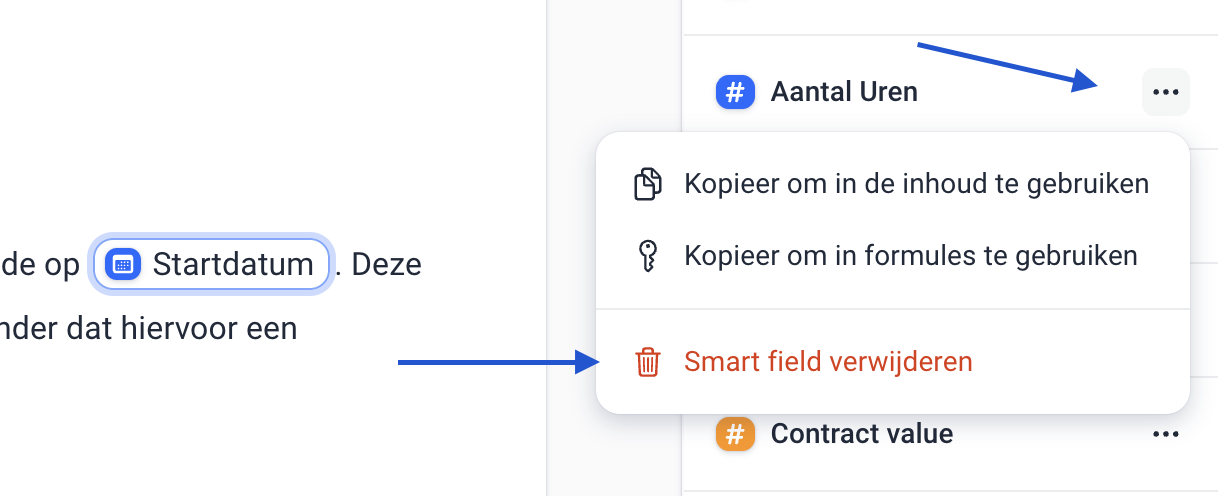
Let op: verwijder je een smartfield alleen uit een tekstblok, dan blijft het smartfield bestaan in het overzicht. Dit heeft geen invloed op het template of document.
Smartfields gebruiken in conditionele logica
Wil je dat een blok in een document alleen wordt weergegeven wanneer aan een bepaalde voorwaarde is voldaan? Dan kun je gebruikmaken van conditionele logica in combinatie met smartfields. Met conditionele logica kun je bepalen dat specifieke blokken automatisch worden getoond of verborgen, afhankelijk van de waarde die is ingevuld in een smartfield. Dit kan bijvoorbeeld een gekozen optie zijn, maar ook een ingevuld getal of tekst. Lees in deze handleiding hoe je conditionele logica instelt en gebruikt met smartfields.
Smartfields in Documenten
Wanneer je een document opent, zijn de waarden van de smartfields nog leeg. Je kunt deze op twee manieren invullen: via de tekstblokken of via het smartfield tabblad.
Smartfields invullen via tekstblokken
Klik in een tekstblok op het smartfield en voer de waarde in die voor dit document geldt. Alle smartfields met dezelfde naam worden automatisch ingevuld met dezelfde waarde.
Smartfields invullen via het smartfield tabblad
Klik rechtsboven op het smartfield icoon om het smartfield tabblad te openen. Vul hier de gewenste waarde in. Ook hier geldt dat alle smartfields met dezelfde naam automatisch worden bijgewerkt.
Was dit artikel nuttig?
Dat is fantastisch!
Hartelijk dank voor uw beoordeling
Sorry dat we u niet konden helpen
Hartelijk dank voor uw beoordeling
Feedback verzonden
We stellen uw moeite op prijs en zullen proberen het artikel te verbeteren