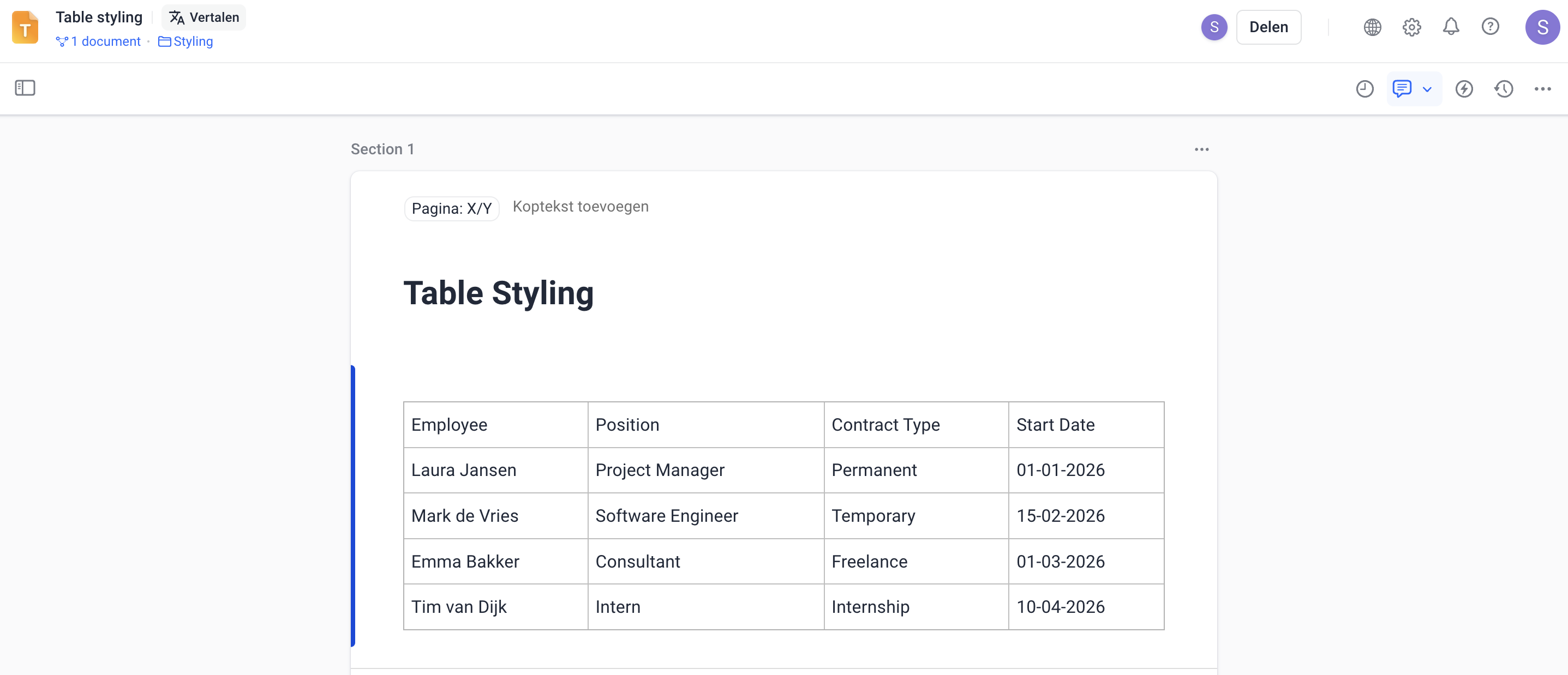
In Docfield kun je de opmaak van tabellen aanpassen met behulp van styling. Deze styling kan worden ingesteld in templates en in documenten. Pas je de tabelopmaak aan in een template, dan wordt deze wijziging automatisch toegepast in alle gekoppelde documenten. Wil je de opmaak alleen aanpassen voor één specifiek document, dan kun je dit rechtstreeks in dat document doen.
In deze handleiding
Tabel toevoegen in een template
Tabel toevoegen in een document
Styling toepassen op tabel of cel
Cellen samenvoegen of splitsen
Verschil tussen een invultabel en een normale tabel
Docfield kent twee type tabellen; dit artikel gaat over de reguliere tabellen. Het is goed om het verschil te weten tussen beide type tabellen.
Invultabel
De kolommen van een invultabel worden vooraf vastgelegd in het template, zodat elke documentschrijver dezelfde tabelstructuur gebruikt. Een invultabel heeft geen opmaakmogelijkheden. Je gebruikt deze tabel dus vooral als je wilt dat gebruikers in een document gegevens in een bepaald vast formaat opgeven.
Normale tabel
Dit artikel gaat over reguliere tabellen; deze kunnen geheel aangepast worden. Zo kan deze in vaste tekst gebruikt worden als je vanuit het template een vaste tabel wilt tonen; Of in een bewerkbaar blok als je in een document gebruikers een tabel zonder vast format wilt laten opstellen. Bij een normale tabel kan de opmaak geheel aangepast worden; zoals de uitlijning, vetgedrukte tekst of de kleur van de cellen.
Tabel toevoegen
Een tabel toevoegen in Docfield kan zowel in een template als in een document
Tabel toevoegen in een template
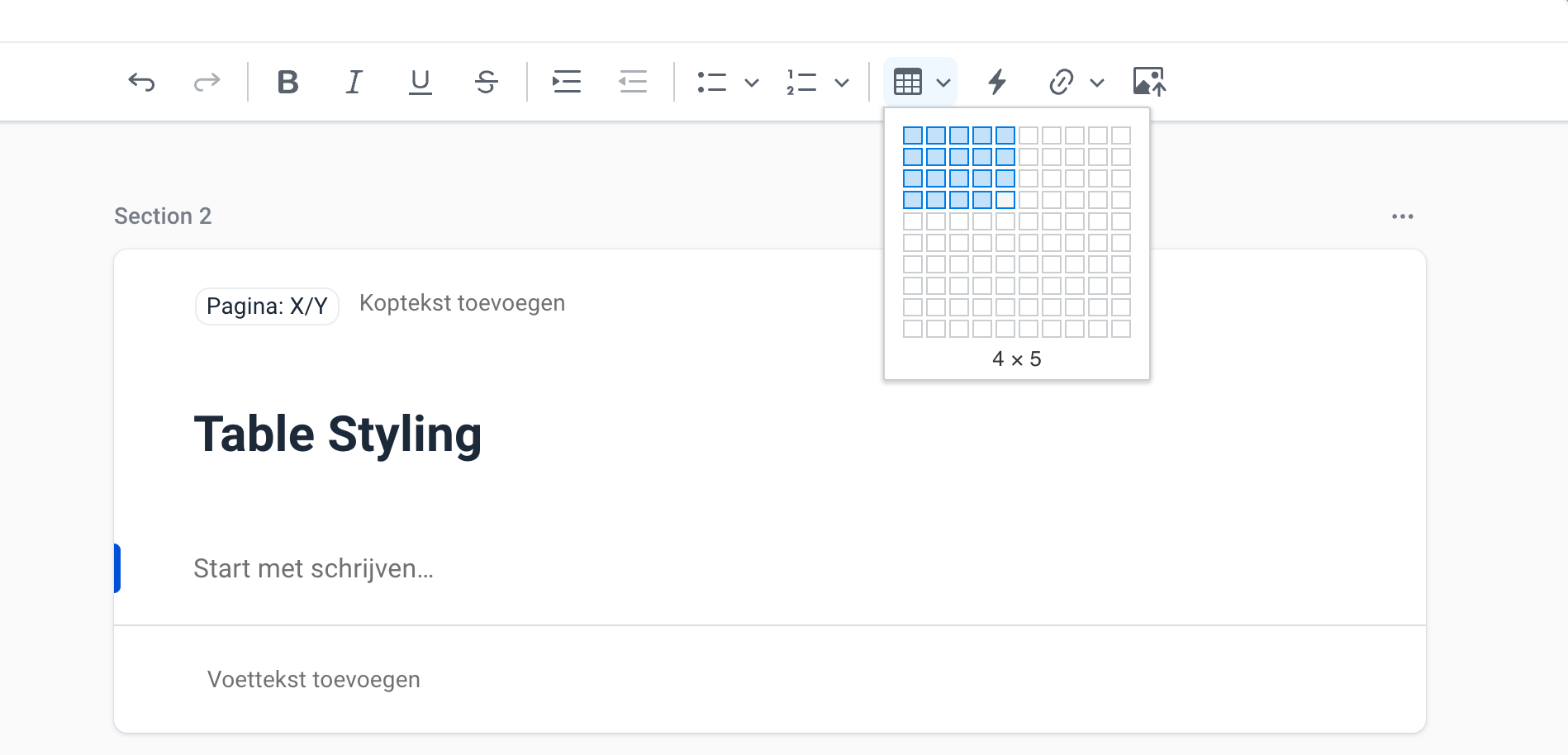
- Open een tekstblok in het template.
- Klik in de navigatiebalk op het tabel icoon.
- Selecteer het gewenste aantal rijen en kolommen. Je kunt later altijd extra rijen of kolommen toevoegen.
Tabel toevoegen in een document
Een tabel toevoegen in een document is alleen mogelijk binnen een aanpasbaar tekstblok. De tabel wordt toegevoegd aan het gekoppelde template en kan daarna op dezelfde manier worden bewerkt als in een template.
Tabel plakken vanuit Excel
Heb je al een tabel in Excel en wil je deze gebruiken in Docfield?
- Kopieer de tabel in Excel.
- Plak de tabel in Docfield.
De tabel wordt automatisch omgezet naar een bewerkbare tabel.
Styling toepassen op tabel of cel
Je kunt styling toepassen op zowel een gehele tabel als op specifieke cellen.
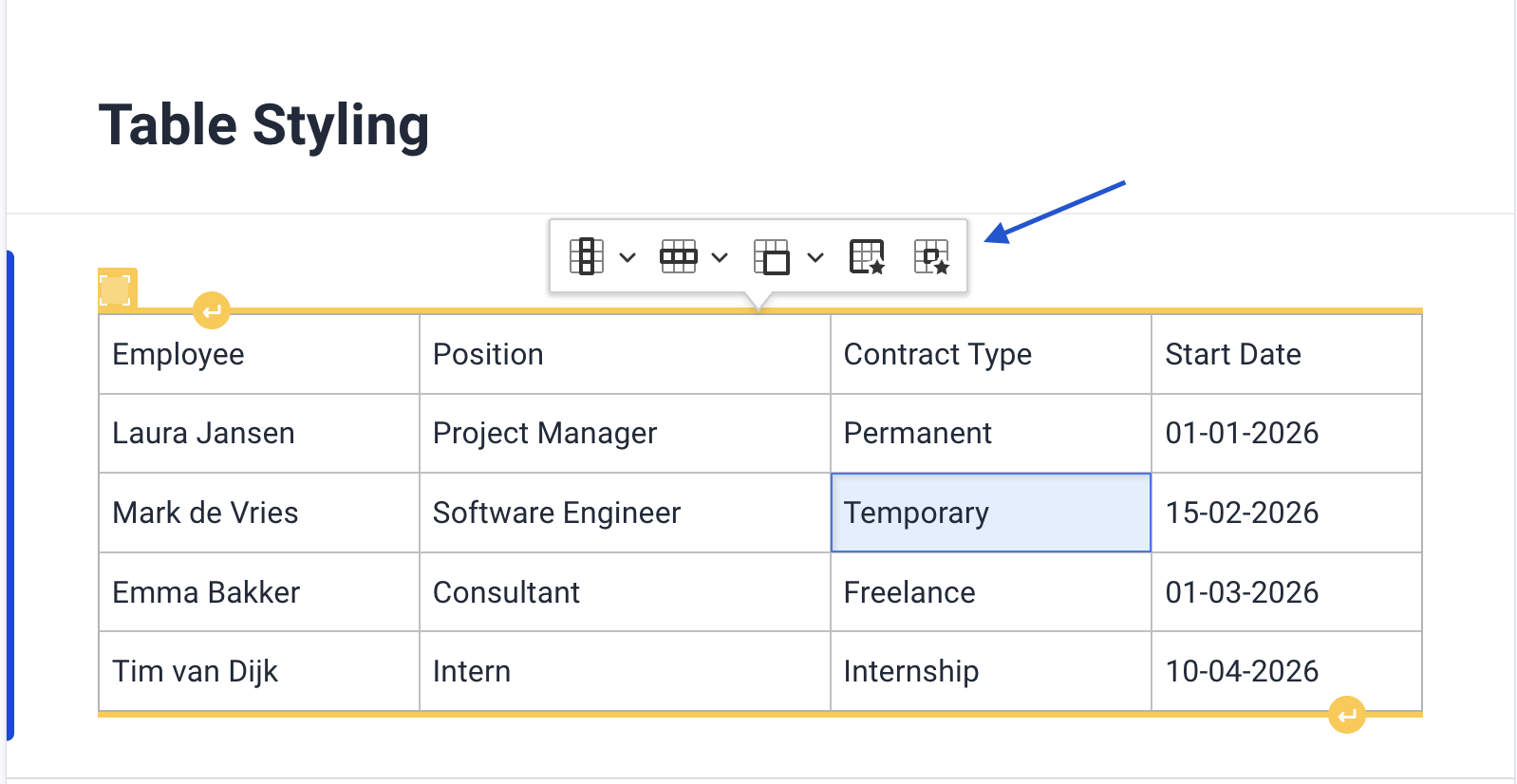
- Wanneer je een wijziging wilt doorvoeren voor de volledige tabel, klik je eerst op de tabel en selecteer je vervolgens de de volledige zwart uitgelijnde tabel (tweede optie van rechts) in het menu.
- Wil je de opmaak aanpassen voor één specifieke cel, dan klik je eerst op de betreffende cel en kies je daarna optie waarbij enkel een cel is zwart omgelijnd (meest rechter optie) om de gewenste styling toe te passen.
- Je kunt ook meerdere cellen tegelijk selecteren en dan ook de cel optie selecteren om bijv deze cellen dezelfde opmaak te geven.
Aanpasbare tabelonderdelen
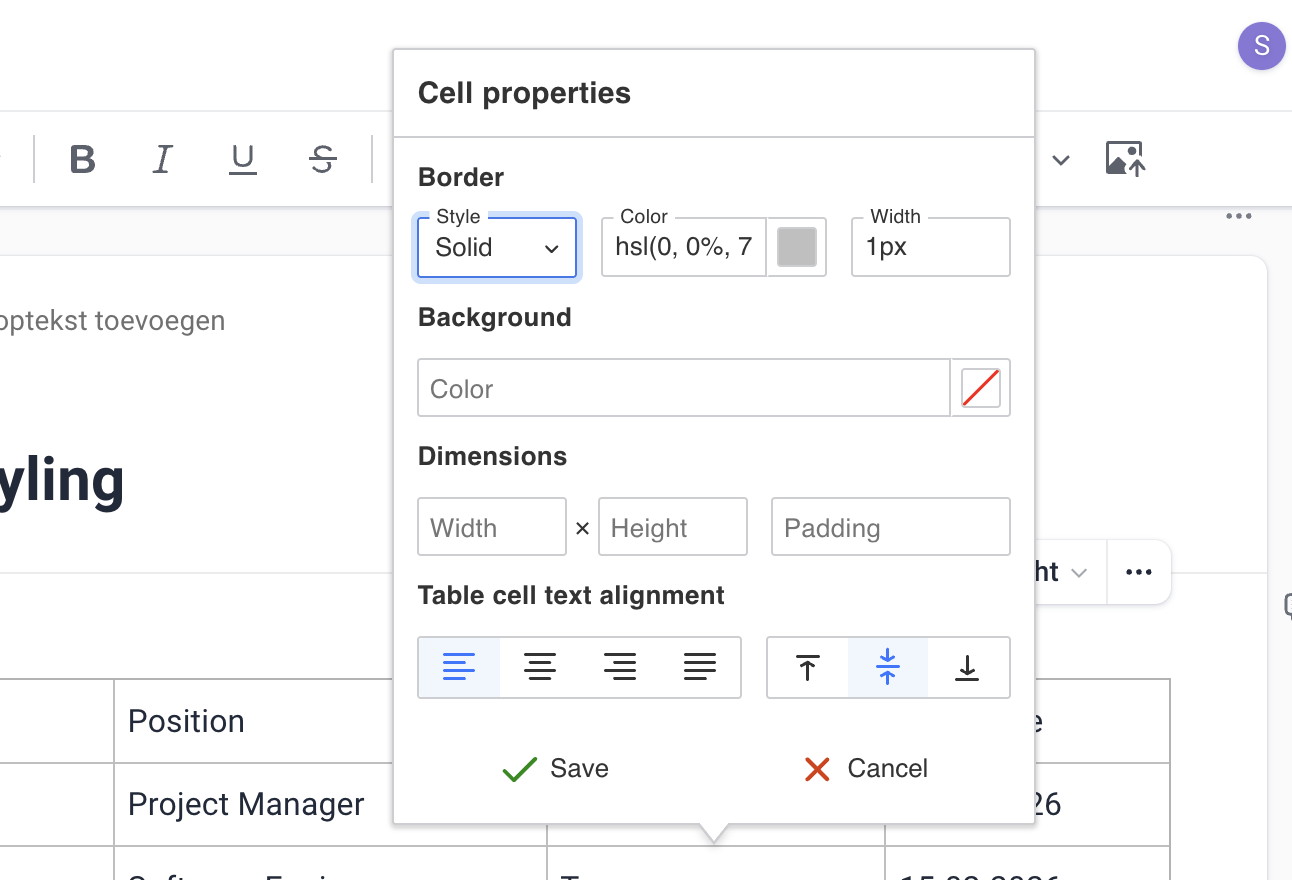
Je kunt de volgende onderdelen van een tabel aanpassen. Dit kan per cel, rij, kolom of voor de gehele tabel:
- Randinstellingen
- randstijl
- randkleur
- randdikte
- type rand
- Achtergrondkleur
- Breedte, hoogte en padding
- Tekstuitlijning binnen tabelcellen
Tip: Wil je dat de tabel de volledige breedte van de pagina gebruikt?
Kies de tweede optie van rechts en stel de breedte in op 100%.
Tabelkop (header) instellen
Je kunt een rij instellen als tabelheader. Wanneer een rij als header is ingesteld, wordt deze automatisch herhaald op de volgende pagina. Dit is vooral handig bij lange tabellen die over meerdere pagina’s worden verdeeld. Als een tabel bijvoorbeeld op pagina 1 begint en doorloopt op pagina 2, blijft de tabelheader zichtbaar bovenaan pagina 2. Zo blijft de inhoud van de tabel overzichtelijk en goed leesbaar.
Cellen samenvoegen of splitsen
Was dit artikel nuttig?
Dat is fantastisch!
Hartelijk dank voor uw beoordeling
Sorry dat we u niet konden helpen
Hartelijk dank voor uw beoordeling
Feedback verzonden
We stellen uw moeite op prijs en zullen proberen het artikel te verbeteren