Met Suggestion Mode kun je wijzigingen voorstellen in een document zonder de originele tekst direct te wijzigen. Andere gebruikers kunnen deze voorstellen vervolgens accepteren of afwijzen. Dit maakt het eenvoudiger om samen te werken aan documenten, feedback te geven en wijzigingen te bespreken.
Wil je gebruikmaken van deze functionaliteit maar staat deze nog niet aan in jullie omgeving? Neem dan contact op met support@docfield.com
In deze handleiding
Reageren accepteren of afwijzen
Suggestion Mode inschakelen
Om wijzigingen als suggestie te maken, moet Suggestion Mode ingeschakeld zijn. Wanneer Suggestion Mode actief is, worden alle wijzigingen automatisch als suggestie opgeslagen. De originele tekst blijft behouden en wordt pas aangepast wanneer een suggestie wordt goedgekeurd.Deze functie kun je gebruiken wanneer:
- Je commentrechten of hoger hebt
- Je in een document werkt
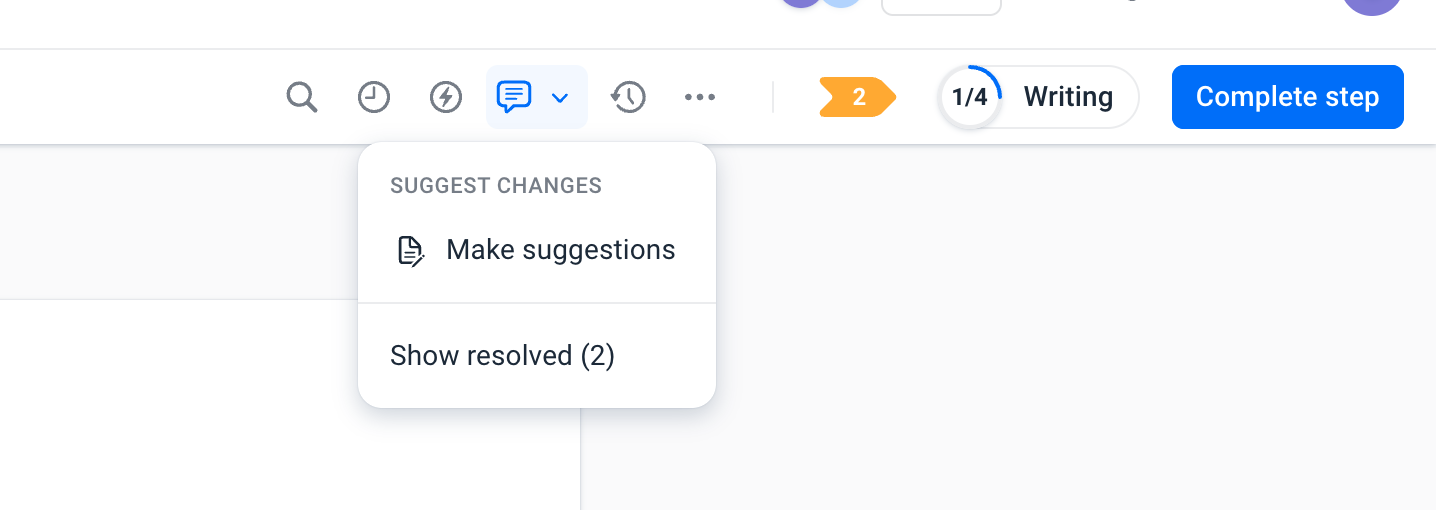
Suggestion Mode inschakelen:
- Open het document
- Klik in de editor toolbar op Comments
- Klik op Make suggestions
Een suggestie maken
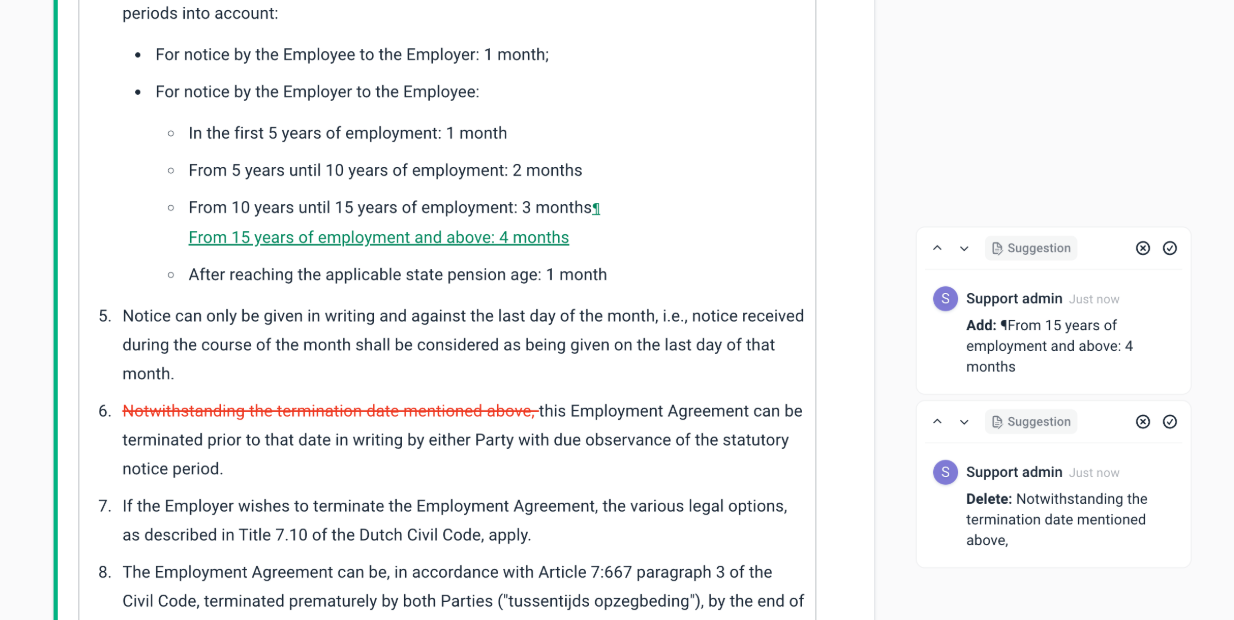
Wanneer Suggestion Mode actief is, worden alle wijzigingen automatisch als suggesties vastgelegd. Je kunt bijvoorbeeld tekst toevoegen, tekst verwijderen of bestaande zinnen aanpassen. Het maken van suggesties is alleen mogelijk in aanpasbare tekstblokken.
- Toegevoegde tekst wordt groen weergegeven
- Verwijderde tekst wordt rood weergegeven.
De suggestie wordt daarnaast automatisch in de sidebar geplaatst, samen met eventuele opmerkingen.
Suggesties bekijken
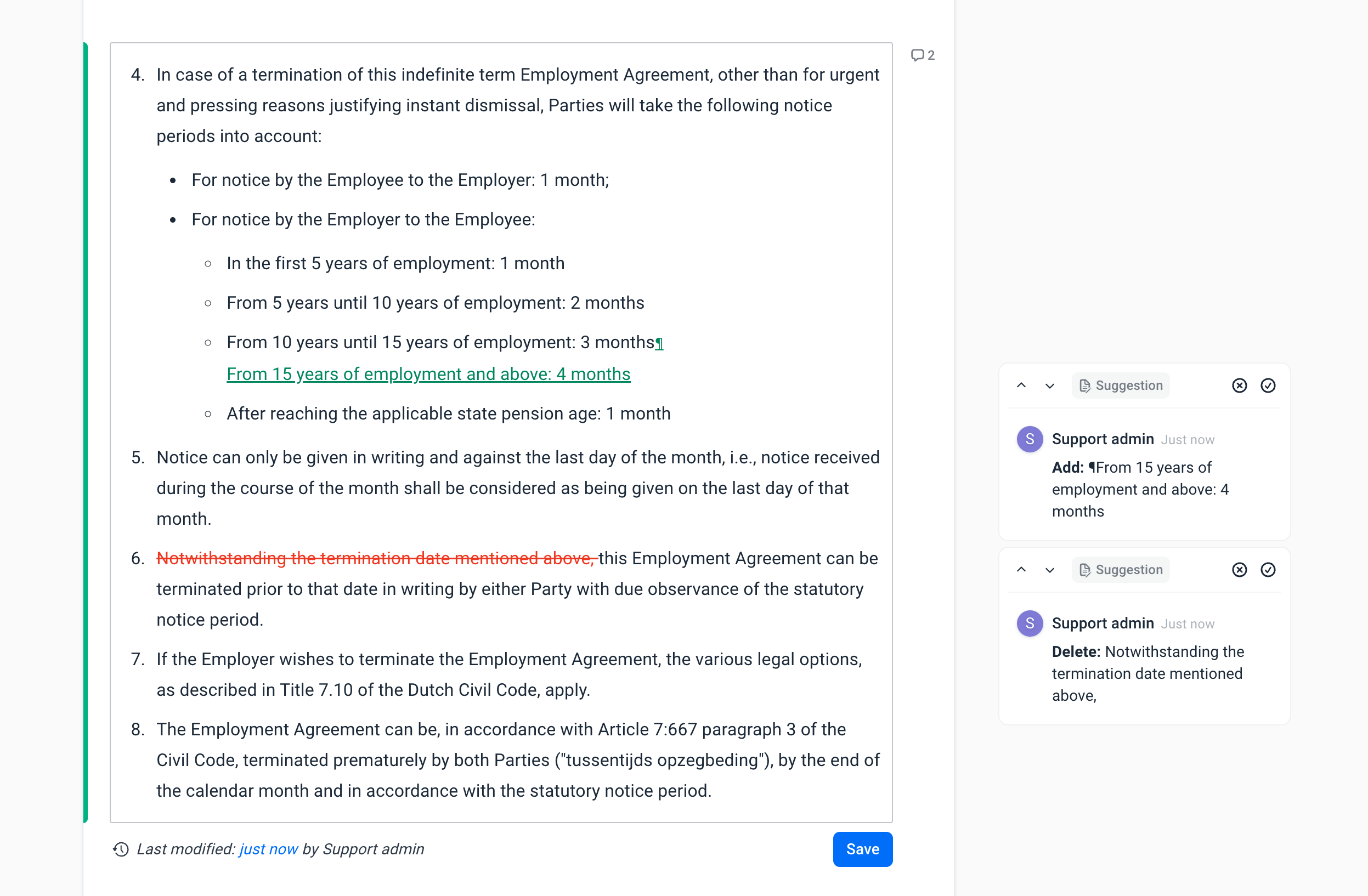
Suggesties zijn op twee plekken zichtbaar. In het document, Je ziet direct in de tekst: wat is toegevoegd of wat is verwijderd In de sidebar (naast de comments) zie je alle open suggesties. Je kunt op een suggestie klikken om naar de tekst te gaan of op de tekst klikken om de suggestie te openen
Suggesties accepteren of afwijzen
Je kunt een suggestie accepteren of afwijzen via de sidebar.
- Suggestie accepteren: open de suggestie in de sidebar en klik op Accept. De wijziging wordt dan direct toegepast in het document. Zodra een suggestie is geaccepteerd, wordt de wijziging onderdeel van het document en blijft de suggestie zichtbaar onder Resolved comments.
- Suggestie afwijzen: open de suggestie en klik op Reject. De voorgestelde wijziging wordt dan verwijderd en de originele tekst blijft ongewijzigd in het document.
Was dit artikel nuttig?
Dat is fantastisch!
Hartelijk dank voor uw beoordeling
Sorry dat we u niet konden helpen
Hartelijk dank voor uw beoordeling
Feedback verzonden
We stellen uw moeite op prijs en zullen proberen het artikel te verbeteren