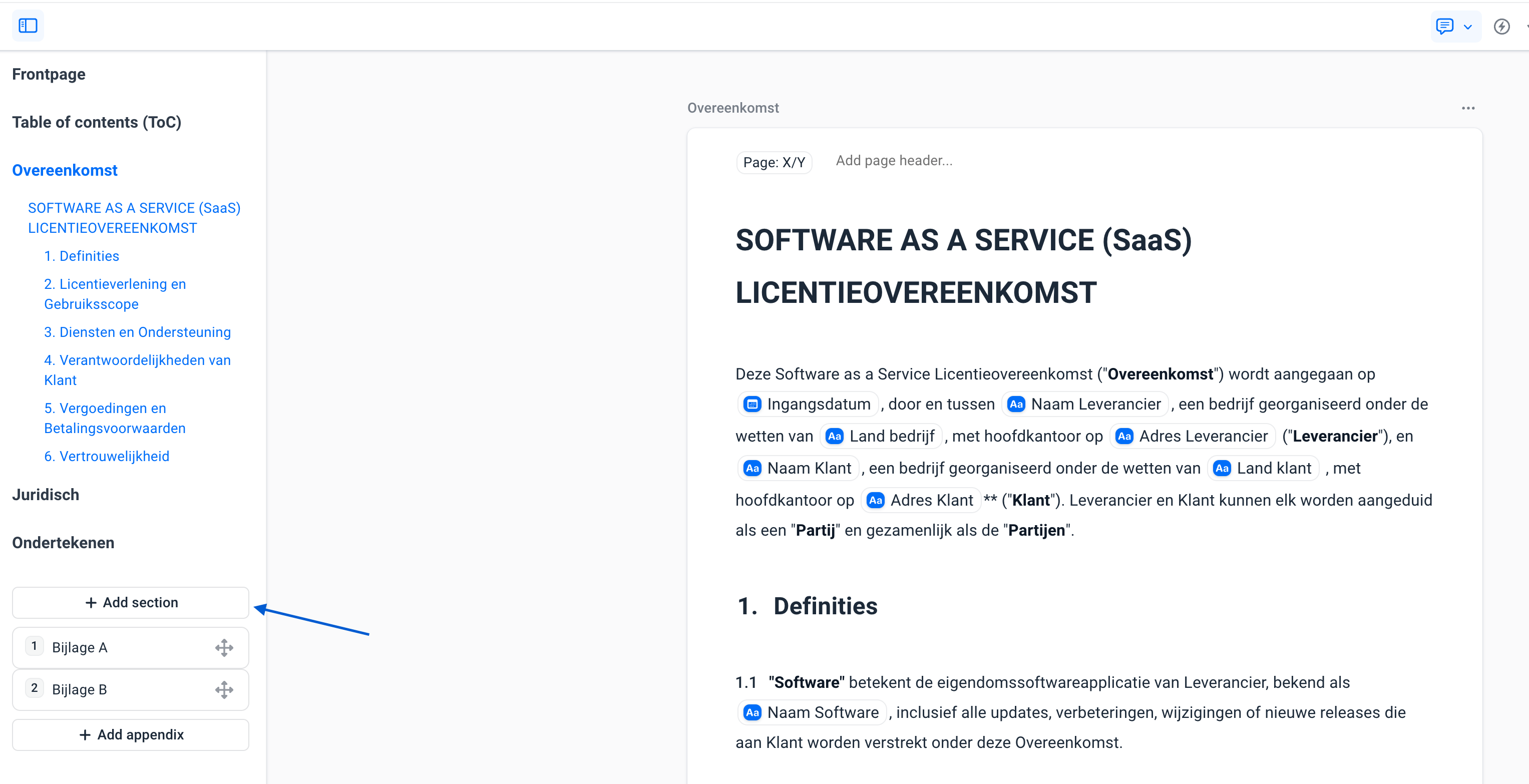
Met secties kun je een template overzichtelijk indelen. Dit is vooral handig bij lange documenten met veel blokken, hoofdstukken of vaste onderdelen. In Docfield vind je de secties in de linker zijbalk van een template. Vanuit deze zijbalk kun je secties bekijken, toevoegen, aanpassen en verplaatsen.
In deze handleiding
Een sectie conditioneel verbergen
Secties gebruiken
Secties helpen om een template duidelijk op te bouwen. Je verdeelt het document in onderdelen, zodat documentschrijvers sneller kunnen navigeren naar het juiste deel van het document. Elke nieuwe sectie begint automatisch op een nieuwe pagina. Secties zijn daarom ook de manier om handmatig een pagina-einde toe te voegen in Docfield. Binnen een sectie regelt Docfield de pagina-indeling automatisch. Als de inhoud niet meer op één pagina past, wordt er vanzelf een nieuwe pagina aangemaakt. Daarbij houdt Docfield rekening met de leesbaarheid van het document. Zo wordt voorkomen dat bijvoorbeeld een losse titel of korte zin onderaan een pagina blijft staan.
Een sectie toevoegen
Je kunt een nieuwe sectie toevoegen via de linker zijbalk van een template.
- Open het template.
- Ga naar de linker zijbalk.
- Klik op Sectie toevoegen.
- Geef de sectie een duidelijke naam.
- Voeg daarna de gewenste blokken toe aan de sectie.
Je kunt de volgorde van secties aanpassen in de linker zijbalk. Ga met je muis over de sectie en gebruik de pijltjes om de sectie omhoog of omlaag te verplaatsen.
De volgorde van de secties bepaalt ook de volgorde waarin de inhoud in het document en in de PDF wordt weergegeven.
Secties beheren
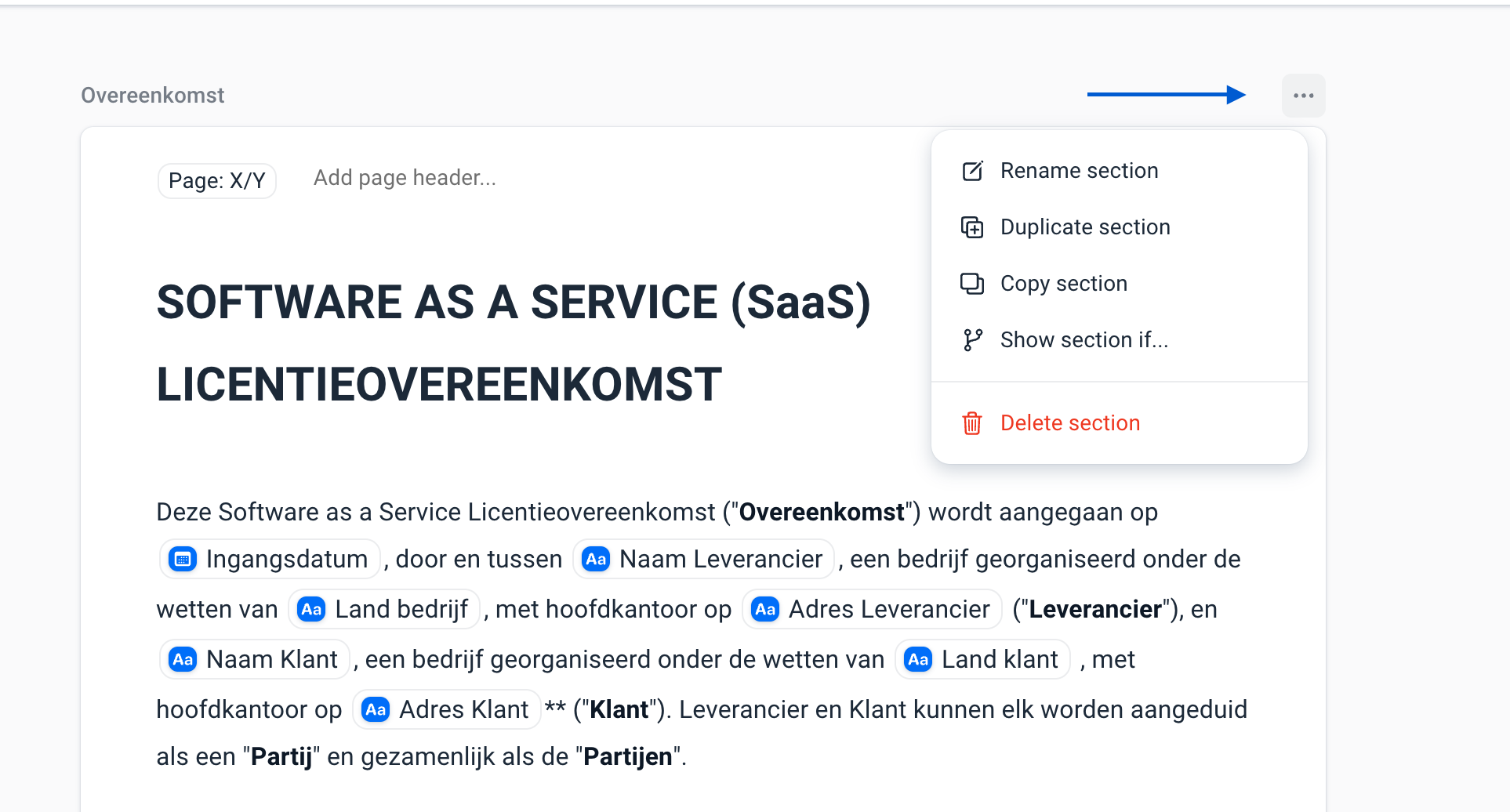
Je kunt een sectie aanpassen via de drie puntjes bovenaan de sectie. Hier vind je verschillende opties om de sectie te beheren. Je kunt hier onder andere:
Een sectie conditioneel verbergen
Soms is een sectie niet voor elk document nodig. In dat geval kun je de sectie conditioneel verbergen. De sectie wordt dan alleen getoond wanneer aan de ingestelde voorwaarde wordt voldaan. Dit is handig voor hoofdstukken of onderdelen die alleen in specifieke situaties van toepassing zijn. Lees hier meer over Conditionele logica
Was dit artikel nuttig?
Dat is fantastisch!
Hartelijk dank voor uw beoordeling
Sorry dat we u niet konden helpen
Hartelijk dank voor uw beoordeling
Feedback verzonden
We stellen uw moeite op prijs en zullen proberen het artikel te verbeteren