In Docfield bepaal je per map, template of document welke gebruikers toegang hebben. Eigenaars en gebruikers met Volledige toegang kunnen gebruikers uitnodigen, toegangsrechten aanpassen en toegang verwijderen. In deze handleiding lees je hoe je gebruikers toegang geeft en hoe je bestaande toegangsrechten beheert.
In deze handleiding
Toegang geven tot een template of document
Toegang wijzigen of verwijderen
Beschikbare rollen
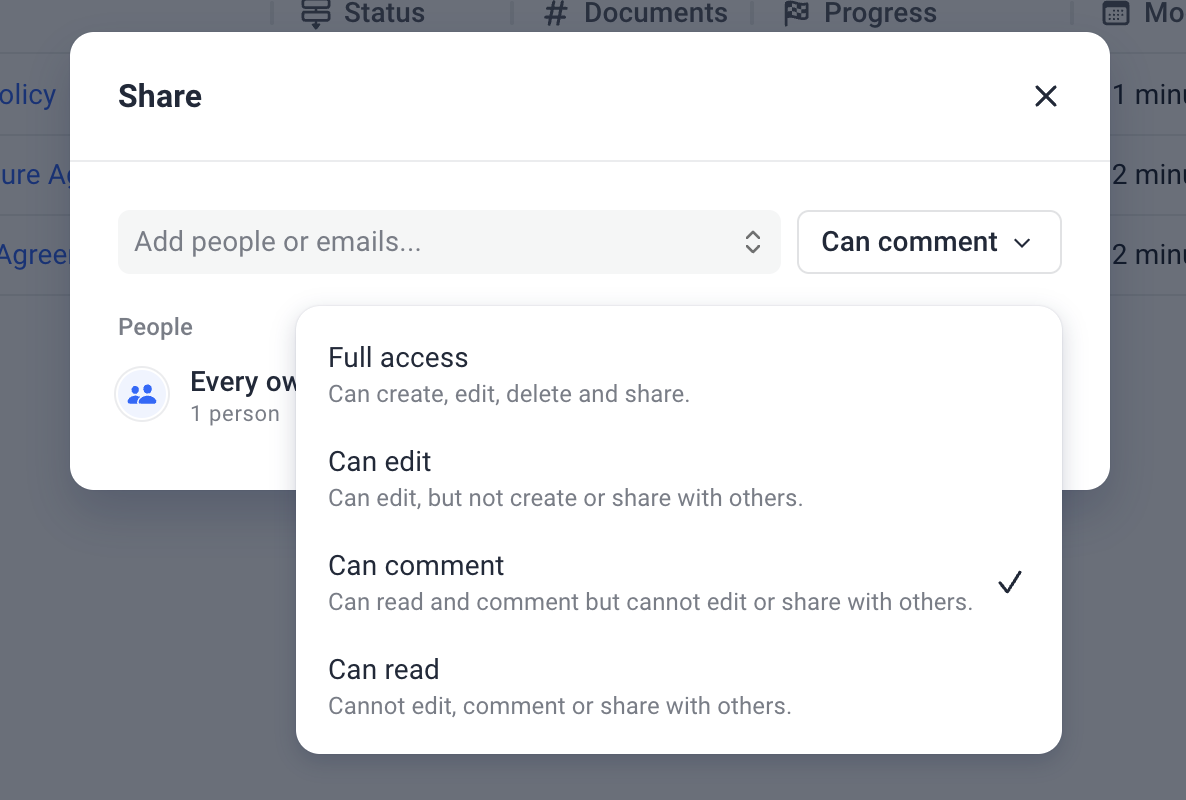
Bij het delen van een map, template of document moet je een rol toewijzen aan de gebruiker. Je kunt kiezen uit Volledige toegang, Kan bewerken, Kan commenten en Alleen bekijken. Welke acties een gebruiker precies kan uitvoeren, hangt af van de toegewezen rol. Een uitgebreide beschrijving van alle rollen en rechten vind je in de handleiding over gebruikersrollen.
Toegang geven tot een map
Wil je een gebruiker toegang geven tot een map, open dan de betreffende map en klik rechtsboven op Delen. Vervolgens voer je het e-mailadres van de gebruiker in en kies je het gewenste toegangsniveau.
Na het opslaan krijgt de gebruiker direct toegang tot de map. Daarmee heeft de gebruiker toegang tot alle templates en documenten in die map; maar ook tot alle sub-mappen van de gedeelde map.
Toegang geven tot een template of document
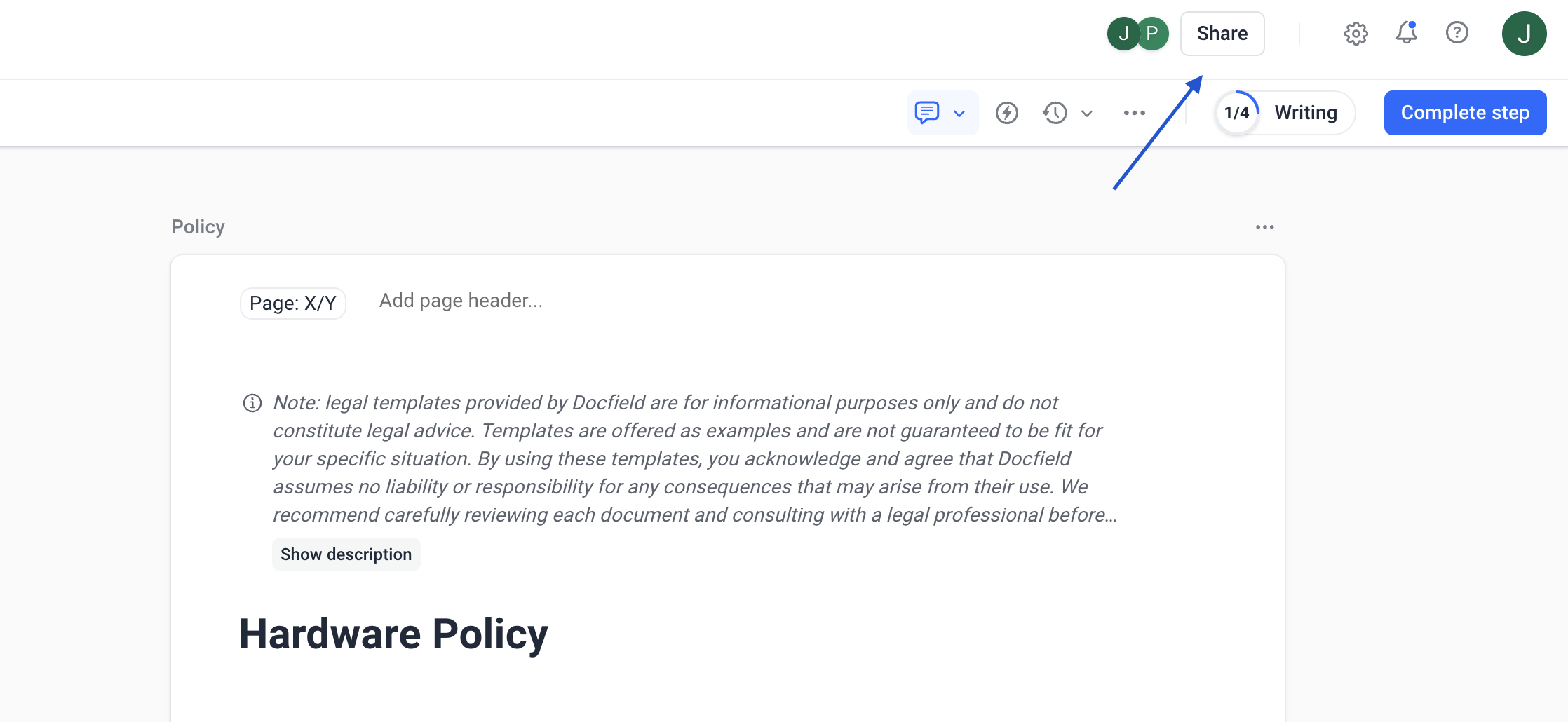
Voor een template of document werkt dit op dezelfde manier. Open het gewenste template of document en klik rechtsboven op Delen. Voer vervolgens het e-mailadres van de gebruiker in en selecteer het gewenste toegangsniveau.
Uitnodiging per e-mail
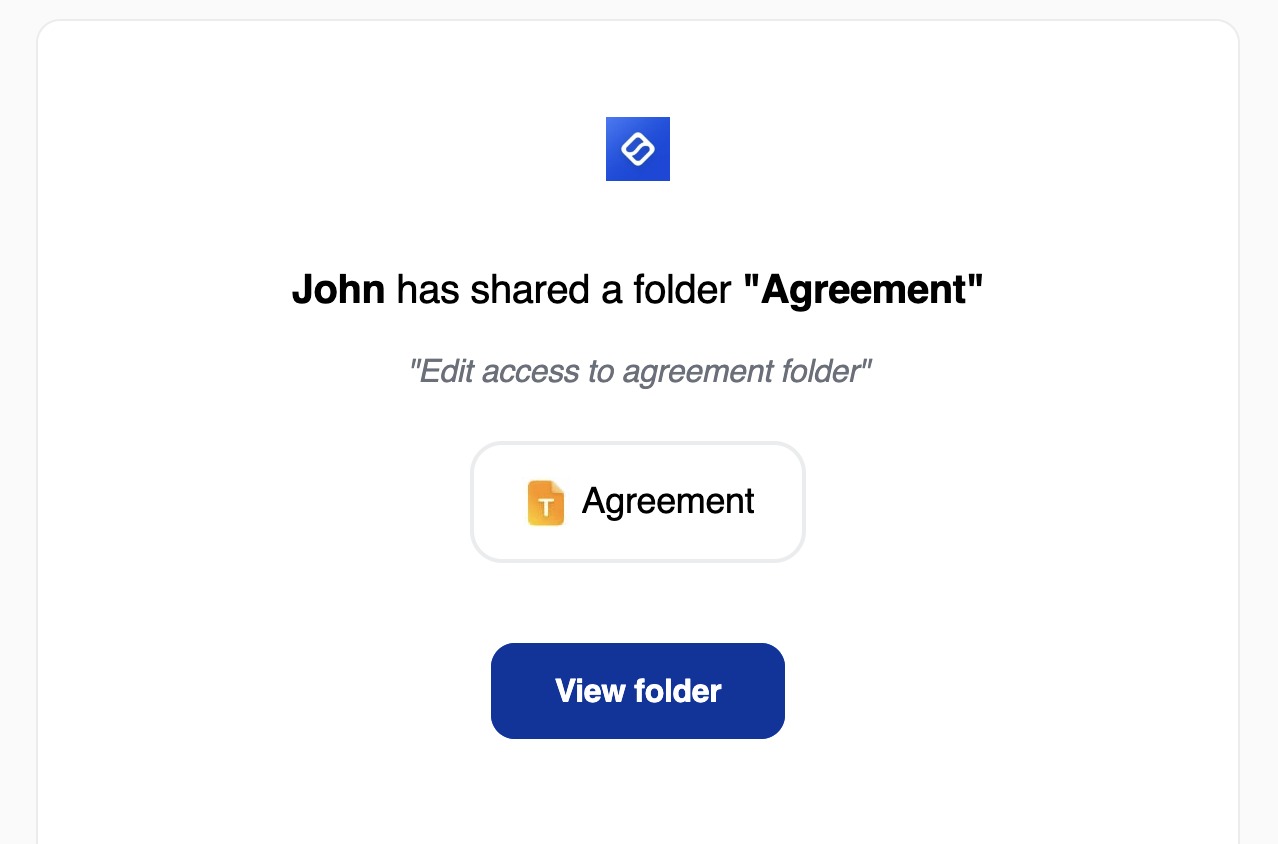
Wanneer je een gebruiker toegang geeft tot een map, template of document, ontvangt deze automatisch een uitnodiging per e-mail. Via de knop in de e-mail kan de gebruiker toegang krijgen tot het gedeelde object in Docfield.
Is de gebruiker die je hebt uitgenodigd een gast; dan zal deze direct toegang krijgen tot het gedeelde object en hoeft de gebruiker geen account aan te maken. Gasten ontvangen namelijk een magic link die 24 uur geldig is. Indien de uitnodiging na 24 uur gebruikt pas wordt gebruikt, wordt er automatisch een nieuwe link gestuurd.
Is de gebruiker die je hebt uitgenodigd een lid; dan zal de gebruiker eerst gevraagd worden een account aan te maken (tenzij er SSO is ingesteld voor die gebruiker). Gebruikers die al een account hebben kunnen direct inloggen om door te gaan naar het object.
Toegang wijzigen of verwijderen
Je kunt toegangsrechten op twee manieren wijzigen of verwijderen.
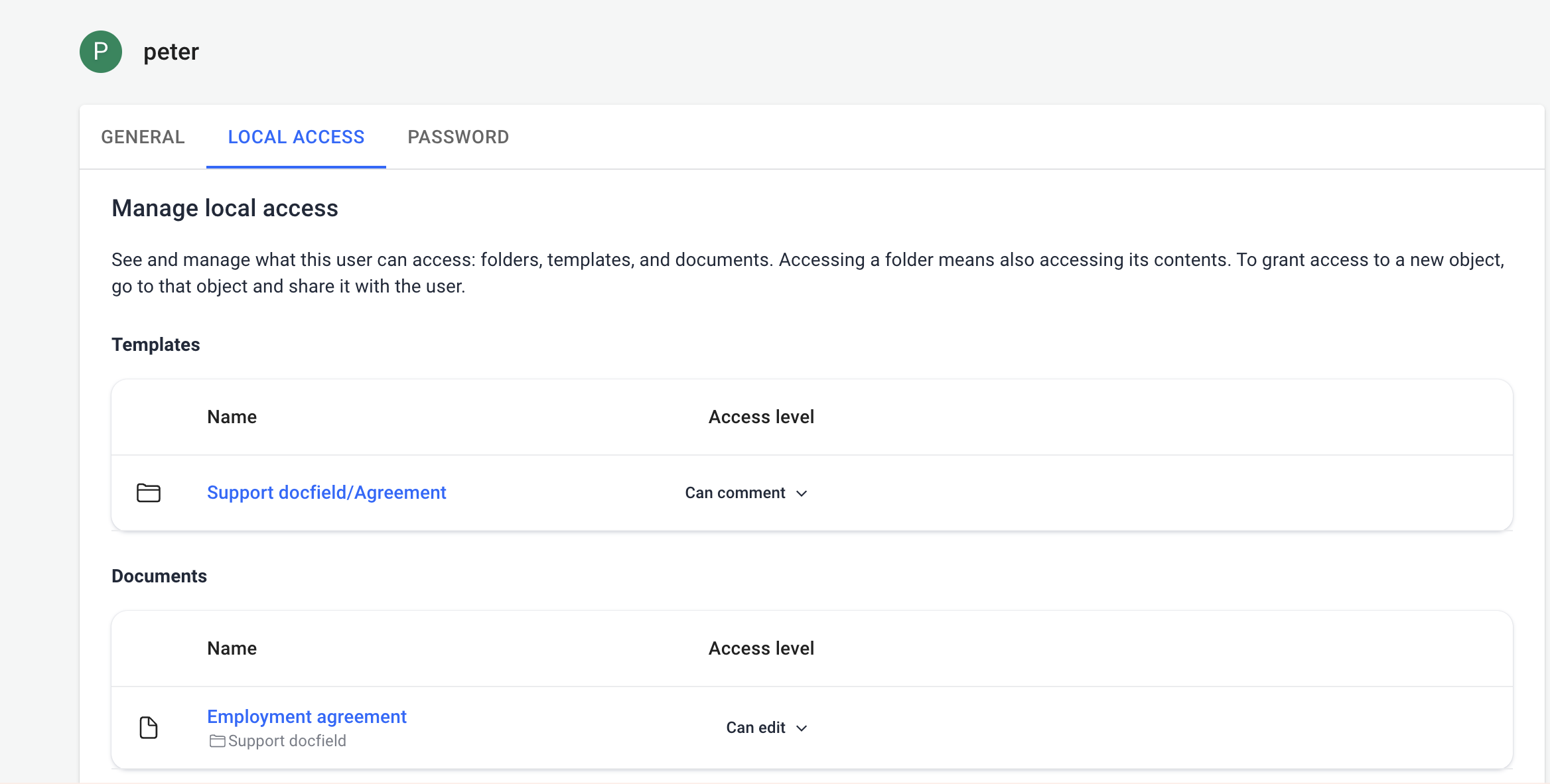
- Als eigenaar van de omgeving kun je dit doen via het Gebruikersoverzicht. Open het profiel van de gebruiker en ga naar Objecten toegang. Hier zie je een overzicht van alle mappen, templates en documenten waartoe de gebruiker toegang heeft. Selecteer het gewenste object en pas het toegangsniveau aan of verwijder de toegang volledig. Wijzigingen worden direct opgeslagen. Hier kan je ook een gebruikers verwijderen, en gebruikers van Eigenaar veranderen naar Lid en vice versa.
- Gebruikers met Volledige toegang tot een map, template of document kunnen rechten ook rechtstreeks vanuit het betreffende object beheren. Open hiervoor de map, het template of het document en klik op Delen. Vervolgens kun je het toegangsniveau van bestaande gebruikers aanpassen of hun toegang verwijderen/aanpassen.
Was dit artikel nuttig?
Dat is fantastisch!
Hartelijk dank voor uw beoordeling
Sorry dat we u niet konden helpen
Hartelijk dank voor uw beoordeling
Feedback verzonden
We stellen uw moeite op prijs en zullen proberen het artikel te verbeteren